Графическое окно Область отображения |

|

|

|

|

|
||
|
Графическое окно Область отображения |
|
|
|

|

|

|
Графическое окно
Область отображения
|
Графическое окно Область отображения |
|
|
|
|
|
||
|
Графическое окно Область отображения |
|
|
|
|
|
|
|
|
||
См. расположение Области отображения.
В области отображения по умолчанию присутствует изображение двух проекций текущего плана. Проекции разделены толстой чёрной линией, которая в вертикальной (верхней) проекции обозначает землю. В вертикальной проекции камеры и построения отображаются относительно земли без учета базовых высот слоев и опорных высот камер.
Вы можете скрыть любую из проекций с помощью кнопок на панели инструментов Скрыть горизонтальную проекцию  и Скрыть вертикальную проекцию
  или с помощью соответствующих пунктов в главном меню.
Проектирование, как правило, выполняется в горизонтальной проекции. Вертикальная проекция используется лишь в некоторых случаях.
При рисовании камеры в вертикальной проекции Графического окна, её высота будет равна сумме высоты установки камеры, опорной высоты камеры и высоты в параметрах группы, которой принадлежит камера, если отмечен чекбокс Опорные высоты камер в вертикальной проекции.
Цвет фона чертежа в области отображения можно менять.
Редактирование (для камер - активное состояние)
Графическое редактирование активной камеры
Для работы в графическом окне наиболее удобна мышь с функцией "Scroll" (с колёсиком). С помощью колёсика Вы можете оперативно изменять масштаб изображения с одновременным "наездом" на те участки изображения, на которых находится курсор мыши.
Если при изменении масштаба клавиша Ctrl не нажата, то масштаб изменяется грубо, что удобно при навигации. Если же клавиша Ctrl нажата, то масштаб изменяется с меньшим шагом, что удобно для точного позиционирования чертежа перед печатью или экспортом.
Шаг и направление изменения масштаба при повороте колесика мыши можно изменять в широких пределах через Коэффициент изменения масштаба при повороте колёсика мыши в Окне настроек.
Имеется возможность быстрой навигации с помощью текстовых меток.
Так как все построения в VideoCAD выполняются за два клика, а не за нажатие и отпускание кнопки мыши, то удобно совмещать построения с быстрой навигацией.
Двигать изображение можно, нажав и удерживая нажатым колёсико (или среднюю кнопку) мыши. При этом если клавиша Ctrl не нажата - двигается всё изображение, если же клавиша Ctrl нажата - двигается только горизонтальная проекция. Можно также двигать изображение, используя горизонтальную и вертикальную полосы прокрутки.
При нажатой Alt, можно двигать изображение клавишами со стрелками, а менять масштаб клавишами плюс и минус независимо от фокуса ввода.
Чтобы быстро показать все камеры и построения, используйте пункт главного или контекстного меню Масштаб>Показать всё.
|
В области отображения возможно использовать 2 системы координат:
В случае постоянной системы координат, начало координат не меняется при изменении активной камеры. Начало координат отображается в виде двух значков Возможно изменять место начала координат после выбора пункта главного меню Вид > Установить начало координат.
В случае Привязанной к активной камере системы координат, начало координат всегда совпадает с местом установки активной камеры. Это удобно при изучении её зоны обзора.
К началу координат привязывается сетка и от начала координат происходит отсчёт текущих координат курсора в информационной панели.
На информационной панели в левом углу отображается тип начала координат: CAM - активная камера, ORG - заданное начало координат. Кликом по этой области можно вызвать всплывающее меню для выбора типа начала координат и задания точки начала координат на плане.
|
В области отображения могут присутствовать следующие объекты:
|
Все объекты, за исключением подложек и титров могут находиться в одном из следующих состояний:
Изменять состояние объектов следует с помощью инструмента Для включения/выключения графического редактирования активной камеры используется кнопка
|
|
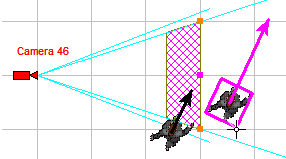
Длина вектора скорости 3D модели в нормальном состоянии обратно пропорциональна частоте кадров активной камеры. Таким образом видно сколько раз попадёт в кадр активной камеры движущаяся с заданной скоростью модель.
Объект может быть недоступен для выделения если он находится на недоступном слое. Камера может быть недоступна для выделения если она принадлежит недоступной группе камер или находится на недоступном слое.
|
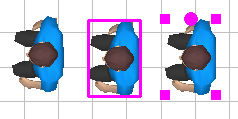
 Состояние Редактирования (для камер - активное состояние)
Для перевода светильника в состояние редактирования следует кликнуть по его центру.
Объект может быть недоступен для выделения если он находится на недоступном слое. Камера может быть недоступна для выделения если она принадлежит недоступной группе камер или находится на недоступном слое.
|
|
Графическое редактирование активной камеры
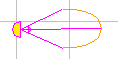
Активная камера может находиться также в режиме графического редактирования. При этом чертёж в области отображения разворачивается таким образом, что направление главной оптической оси объектива камеры становится параллельным плоскости экрана, а границы зоны обзора активной камеры отображаются линиями удвоенной толщины. Нижняя и верхняя границы зоны обзора отображаются горизонтальными зелёными линиями. Если у активной камеры отображается плотность пикселей, то горизонтальной красной линией обозначается установленная высота измерения плотности пикселей.
В этом состоянии возможно детальное изучение зоны обзора с помощью тестового объекта. В вертикальной проекции становится возможным: графический расчёт глубины резкости, изучение вертикальной проекции зоны встроенной ИК подсветки, отображение плотности пикселей и определение размеров поля зрения в любой точке зоны обзора. В режиме графического редактирования становится видимым тестовый объект в окне 3D Видео. В режиме графического редактирования блокируется выделение, перемещение и поворот активной камеры. Для включения/выключения графического редактирования используется кнопка
|

 в горизонтальной и вертикальной проекциях.



 переместите эту точку на соседнюю точку. Для добавления точки в