

Плотность пикселей Инструменты |

|

|

|

|

|
||
|
Плотность пикселей Инструменты |
|
|
|

|

|

|
Плотность пикселей
Инструменты
|
Плотность пикселей Инструменты |
|
|
|
|
|
||
|
Плотность пикселей Инструменты |
|
|
|
|
|
|
|
|
||
|
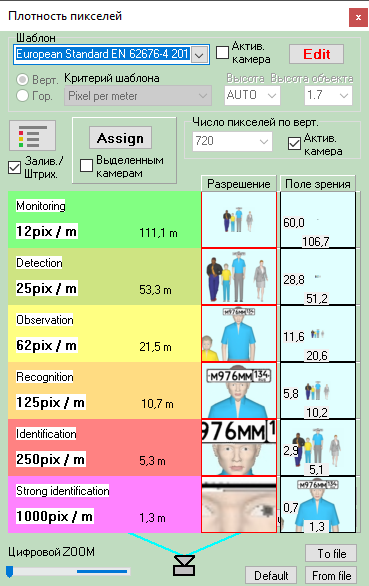
Число пикселей по верт.(гориз.) Расстояния до дальних границ регионов Размеры поля зрения на дальних границах регионов Расширенная картинка таблицы регионов
|
|
Окошко с названием выбранного шаблона пространственого разрешения. В окошке можно выбрать любой из 30 шаблонов визуализации плотности пикселей. Параметры выбранного шаблона отображаются и могут редактироваться в окне Плотность пикселей. Названия шаблона можно редактировать в этом окошке при нажатой кнопке Edit.
В результате клика правой кнопкой мыши по окошку появляется контекстное меню. Выбрав Восстановить Шаблоны по умолчанию вы можете стереть все изменения шаблонов и вернуться к списку шаблонов и их параметров, устанавливаемых по умолчанию в данной версии VideoCAD.
Окошко недоступно для редактирования при отмеченном чекбоксе Актив. камера.
|
Если чекбокс отмечен, то в окне Плотность пикселей автоматически показывается шаблон, назначенный активной камере. Окошко Шаблон с названием шаблона становится недоступным для редактирования.
|
Редактировать выбранный шаблон. В результате клика по кнопке Edit параметры выбранного шаблона становятся доступными для редактирования. Надпись на кнопке меняется на Save - прекратить редактирование и сохранить изменённый шаблон.
|
Служит для выбора направления, к которому будут относиться критерий шаблона.
Переключатель доступен только в режиме редактирования.
При расчете плотности пикселей, влияние поворота камеры вокруг своей оси на положение вертикали и горизонтали в кадре определяется с помощью комбобокса При повороте камеры вокруг своей оси или коридорном режиме, привязать горизонталь/вертикаль: в Окне настроек.
Изменение плотности пикселей под влиянием дисторсии объектива считается вдоль радиальных лучей от центра поля зрения к его краям, без различения горизонтали и вертикали.
См. также: Расчёт плотности пикселей
|
В окошке можно выбрать критерий, согласно которому будут разграничиваться регионы в шаблоне.
Возможно выбрать один из 4 вариантов критерия:
Направление критерия (вертикаль/высота или горизонталь/ширина) задается переключателем Верт./Гор.
В качестве единицы высоты автоматически выбираются метры или футы в зависимости от формата измерений в проекте.
Критерий Шаблона плотности пикселей для камер с объективом Fisheye должен быть основан именно на плотности пикселей (Pixel per meter (Pixel per foot), Pixel for object), а не на размере поля зрения. Критерии Field-of-view height, % of Field-of-view for object не подходят для камер с объективом Fisheye, так как у камеры с объективом Fisheye отсутствует фиксированные размеры поля зрения.
Окошко доступно для редактирования только в режиме редактирования.
|
|
Высота (ширина) объекта для критериев, связанных с объектом: Pixel for object и % of Field-of-view for object.
Название меняется в зависимости от переключателя Верт./Гор.
Окошко доступно для редактирования только в режиме редактирования.
|
Нарисовать легенду (таблицу) текущего шаблона плотности пикселей в Области отображения Графического окна. После выбора этой кнопки отметьте место для легенды кликом в Графическом окне. Перед размещением легенды или в состоянии редактирования легенды вы можете выбрать тип шрифта на панели типа шрифта. Для перевода легенды в состояние редактирования сделайте двойной клик вблизи верхнего левого угла легенды. С помощью типа шрифта можно менять размер и цвет шрифта легенды. Можно сделать легенду масштабируемой или немасштабируемой. Легенда связана с параметрами её шаблона пространгственного разрешения. При изменении параметров шаблона легенда изменится. Можно размещать много легенд разных шаблонов на одном чертеже.
|
Показывать регионы в окне Плотность пикселей заштрихованными или залитыми полупрозрачными цветами.
Этот чекбокс влияет на отображение регионов только в окне Плотность пикселей. Штриховать регионы или заливать цветом в Графическом окне можно определить отдельно для каждой камеры с помощью кнопок Заливка проекций.
|
Назначить выбранный шаблон активной камере. Если чекбокс Выделенным камерам отмечен, то выбранный шаблон назначается всем выделенным камерам.
|
Число пикселей по верт.(гориз.)
Внимание! Назначение этого окошка отличается в версиях Starter, Lite и Professional.
Название меняется в зависимости от переключателя Верт./Гор.
Число пикселей камеры для примеров изображений на дальних границах регионов шаблона. Изображения на границах регионов зависят не только от значения критерия, но и от числа пикселей камеры.
Так для критериев, связанных с количеством пикселей приходящихся на заданный размер (Pixel per meter, Pixel for object) значение критерия определяет плотность пикселей, то есть подробность отображения сцены. В этом случае Число пикселей по верт. (гориз.) определяет размер поля зрения.
Наоборот, для критериев, связанных с размером поля зрения (Field-of-view height (width), % of Field-of-view for object) значение критерия определяет размер поля зрения. В этом случае Число пикселей по верт.(гориз.) определяет плотность пикселей, то есть подробность отображения сцены.
Окошко доступно для редактирования только если Актив. камера не отмечено.
|
Если чекбокс отмечен, то отображаемый Шаблон плотности пикселей будет назначаться новым камерам по умолчанию. Чтобы назначать отображаемый шаблон новым камерам отметьте этот чекбокс.
|
Если чекбокс отмечен, то в окошке Число пикселей по верт.(гориз.) автоматически назначается число пикселей активной камеры. Окошко Число пикселей по верт.(гориз.) становится недоступным для редактирования.
Для расчёта используется минимальное количество пикселей из параметров видеосенсора камеры и параметров выходного кадра. Количество пикселей видеосенсора камеры задаётся в окне Чувствительность и разрешение. Количество пикселей выходного кадра задаётся на вкладке Обработка Панели параметров изображения. Если количество пикселей не задано (N/A), то расчёт производится для 720 пикселей по вертикали и 1280 пикселей по горизонтали.
При расчете плотности пикселей, влияние поворота камеры вокруг своей оси на положение вертикали и горизонтали в кадре определяется с помощью комбобокса При повороте камеры вокруг своей оси или коридорном режиме, привязать горизонталь/вертикаль: в Окне настроек.
|
В строках таблицы можно можно видеть и редактировать параметры регионов шаблона плотности пикселей.
Самая нижняя строка таблицы соответствует ближайшему к камере региону.
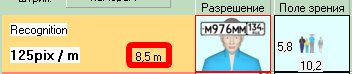
В первом столбце таблицы на фоне прямоугольника залитого цветом, установленным для региона отображается название региона и значение критерия на дальней границе региона.
Картинки в столбцах Разрешение и Поле зрения генерируются автоматически в соответствии со значением критерия каждого региона и с числом пикселей в окошке Число пикселей по верт.(гориз.). Картинки визуализируют граничные значения критерия.
Рост "мужчины в голубой рубашке" составляет 2 метра (около 6,5 футов).
Расстояния до дальних границ регионов
Размеры поля зрения на дальних границах регионов
В режиме редактирования название региона и значение критерия становятся доступными для редактирования. Дополнительно появляются окошки выбора типа штриховки
В окошке выбора типа штриховки можно выбрать тип штриховки для региона.
Штриховка будет отображаться в окне Плотность пикселей, если чекбокс Залив./Штрих. не отмечен. В Графическом окне штриховка выбранного типа будет отображаться для камер у которых в меню кнопки Заливка проекций выбрана Штриховка.
Цвет региона единый для заливки и для штриховки.
|
Расширенная картинка таблицы регионов
|
Перемещая движок можно увеличить картинки в столбце Разрешение. В левой половине шкалы регулятора картинки будут отображаться с постоянным разрешением и переменным полем зрения. В правой половине шкалы регулятора картинки будут отображаться с постоянным полем зрения и переменным разрешением.
|
С помощью кнопок From file, To file и Default вы можете сохранить шаблоны плотности пикселей в файл, загрузить из файла или назначить шаблоны устанавливаемые по умолчанию в данной версии VideoCAD.
|
См. далее : Работа с окном Плотность пикселей.







 и
и  .
.


 открывают