|

|

|

|

|
|||
|
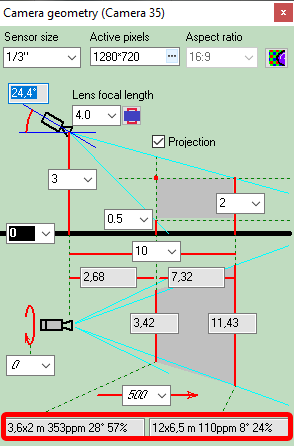
Геометрия камеры Описания параметров |
|
|
|

|

|

|
|
|
|
|
|
|
|||
|
Геометрия камеры Описания параметров |
|
|
|
|
|
|
|
|
||
|
|
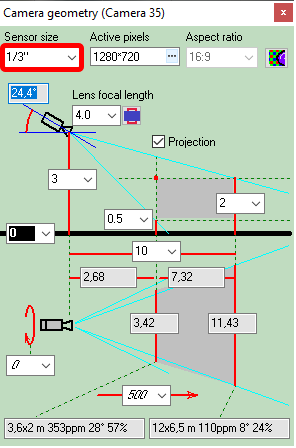
Размер видеосенсора (Image sensor size)
Размер видеосенсора можно задать любым из следующих способов:
Традиционный способ задания размера видеосенсора, для современных камер может быть недостаточно точным.
Если вводится значение отсутствующее в стандартном ряду, то окошко Размер видеосенсора окрашивается в желтый цвет, а VideoCAD пересчитывает формат в размер самостоятельно.
См. подробнее: Задание размера видеосенсора через диагональ и отношение сторон
См. подробнее: Прямое задание размеров сторон видеосенсора
Через пробел после формата или длины диагонали можно задать отношение сторон видеосенсора, в виде W:H. Например: 1/3" 16:9 или d6 16:9.
Если отношение сторон видеосенсора не задано, то оно принимается равным 4:3. Но если первым символом в Списке разрешений установлена латинская буква "A" и отношение сторон видеосенсора не задано явно, то отношение сторон видеосенсора будет вычисляться как отношение максимумом чисел пикселей по горизонтали и вертикали в Списке разрешений.
Размеры сторон активной области видеосенсора в миллиметрах по горизонтали и вертикали можно задать через звездочку, в виде W*H. Например: 4.8*3.6;
См. подробнее: Прямое задание размеров сторон активной области видеосенсора См. также: Видеосенсор и объектив>Видеосенсор, Задание размера активной области видеосенсора
Если подвести курсор мыши к окошку со значением формата, то появится информация о горизонтальном и вертикальном углах обзора объектива.
Изменение формата видеосенсора, а значит значений расчетных углов обзора, у камер с включенным моделированием дисторсии приведет к расстройке параметров дисторсии и искажениям. Для исправления расстройки следует задать новые значения фактических углов обзора с учетом изменившихся значений расчетных углов.
|
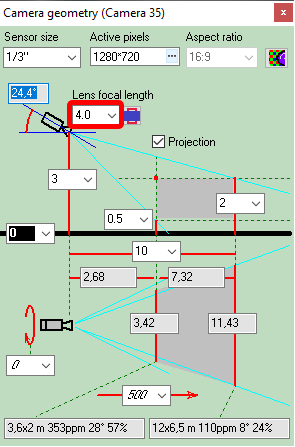
Фокусное расстояние объектива (Lens focal length)
Если в инструкции к объективу приведены значения углов обзора отличные от расчетных, то вероятно что объектив имеет дисторсию. Для точного моделирования такого объектива следует включить и настроить моделирование дисторсии.
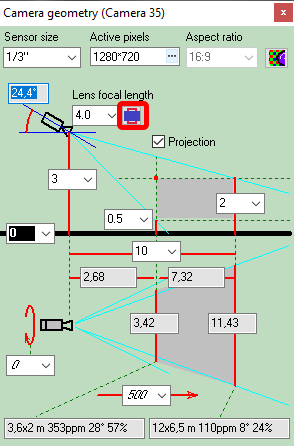
Фокусное расстояние можно выбирать из списка или вводить с клавиатуры в это окошко или в дублирующие окошки на панели инструментов графического окна и в окне 3D Видео.
С помощью строки Список/Диапазон фокусного расстояния объектива на панели Видеосенсор и объектив
Возможные цвета окошка:
Нет окраски - норма. Красный цвет - ошибка фокусного расстояния. Серый цвет - выбрано фокусное расстояние на краю диапазона или установлен список фокусных расстояний. Цвет морской волны - активная камера с объективом Fisheye. Зеленоватый - активная камера PTZ. Желтоватый - активная камера Мультисенсорная.
Зеленый жирный подчеркнутый шрифт - моделируется дисторсия объектива. Синий жирный подчеркнутый шрифт - дисторсия объектива моделируется упрощенно.
Изменение фокусного расстояния объектива, а значит значений расчетных углов обзора, у камер с включенным моделированием дисторсии приведет к расстройке параметров дисторсии и искажениям. Для исправления расстройки следует задать новые значения фактических углов обзора с учетом изменившихся значений расчетных углов. Для точного моделирования дисторсии при разных фокусных расстояниях камере может быть назначен Список/Диапазон фокусных расстояний объектива. В списке можно прописать реальные углы обзора для разных комбинаций формата кадра, кроп фактора, размера видеосенсора и фокусного расстояния.
Вы можете изменить фокусное расстояние сразу у всех выделенных камер. Для этого:
Для моделирования дальнобойных камер с большим фокусным расстоянием требуется расширить Границы пространства и Максимальное расстояние рисования зоны обзора. Максимальное расстояние моделирования может ограничиваться видеокартой.
См. также: Видеосенсор и объектив>Объектив
|
Через пробел после формата кадра можно задать кроп фактор - коэффициент уменьшения размера активной области видеосенсора в случае если активная область видеосенсора не касается краев видеосенсора. Кроп фактор можно задать в виде отношения или действительного числа. Например: 4:3 0.67 или 16:9 720/1080. Если кроп фактор не задан, то он принимается равным единице.
См. подробнее: Задание коэффициента уменьшения размера активной области видеосенсора (кроп фактора)
Если отмечен чекбокс Уст. формат кадра из пикселей, то формат кадра будет вычисляться при всяком изменении чисел пикселей, как отношение чисел пикселей по горизонтали и по вертикали. Если активной камере назначен Список разрешений, в котором каждому разрешению назначен Кроп-фактор то при выборе числа пикселей входящего в Список разрешений будет назначаться Кроп-фактор, назначенный данному разрешению.
См. подробнее: Список разрешений
Если камере напрямую назначены размеры активной области видеосенсора, то в этом окошке отображается 'custom' и оно становится недоступным. Чтобы сделать его доступным задайте размер видеосенсора любым способом кроме задания размеров его активной области.
Для правильного расчёта зон обнаружения и опознавания человека, чтения автомобильного номера и плотности пикселей при изменении формата кадра необходимо проверить и при необходимости изменить: количество пикселей по вертикали и по горизонтали в окне Чувствительность и разрешение и Размер кадра на вкладке Обработка на Панели параметров изображения.
Изменение формата кадра, а значит значения вертикального угла обзора, у камер с включенным моделированием дисторсии и фиксированным значением фактического вертикального угла приведет к расстройке параметров дисторсии и искажениям. Для исправления расстройки следует задать новые значения фактического вертикального угла обзора с учетом изменившегося значения расчетного угла. Для точного моделирования дисторсии при разных форматах кадра камере может быть назначен Список/Диапазон фокусных расстояний объектива. В списке можно прописать реальные углы обзора для разных комбинаций формата кадра, кроп фактора, размера видеосенсора и фокусного расстояния.
См. также: Видеосенсор и объектив>Активная область видеосенсора, Задание размера активной области видеосенсора, Список разрешений, Список/Диапазон.
|
Активных пикселей (Active pixels)
|
Видеосенсор и объектив (Sensor and Lens)
Панель Видеосенсор и объектив можно вызвать кнопкой
На панели можно задать:
Кроме задания списков, инструменты панели Видеосенсор и объектив позволяют повысить точность моделирования формы зоны обзора, учесть зависимость размеров активной области видеосенсора от выбранного разрешения, а также учесть влияние дисторсии объектива.
Подробнее см. Видеосенсор и объектив, Задание размера активной области видеосенсора
|
|
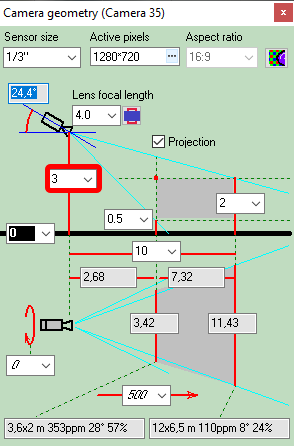
Выбирается из списка или вводится с клавиатуры.
Высота установки влияет на все расчётные параметры.
В многоуровневых 3D конструкциях, в окнах 3D Видео и 3D Мир, а также при расчете затенений высота установки, высоты нижней и верхней границ зоны обзора считаются относительно Опорной высоты Высота установки может быть отрицательной.
При рисовании камеры в вертикальной проекции Графического окна, её высота будет равна сумме высоты установки камеры, опорной высоты камеры и высоты в параметрах группы, которой принадлежит камера, если отмечен чекбокс Опорные высоты камер в вертикальной проекции.
|
Соответствует углу между главной оптической осью объектива камеры и горизонталью.
Является результатом расчета и не редактируется.
Наклон камеры задается не через угол наклона, а тремя параметрами:
|
Угол поворота камеры вокруг своей оси
В окошке можно задать угол поворота камеры вокруг собственной оси, в градусах.
Если камера повернута на угол более 45 градусов, то при расчете зон обнаружения и опознавания человека, чтения автомобильного номера, параметры: минимальное вертикальное разрешение (пиксель/метр, пиксель/фут), минимальный вертикальный размер изображения лица (пикселей), минимальный вертикальный размер изображения номера (пикселей) рассчитываются исходя из количества пикселей камеры по горизонтали, вместо количества пикселей по вертикали, так как в этом случае по вертикали располагается горизонтальная сторона поля зрения.
При расчете плотности пикселей, влияние поворота камеры вокруг своей оси на положение вертикали и горизонтали в кадре определяется с помощью комбобокса При повороте камеры вокруг своей оси или коридорном режиме, привязать горизонталь/вертикаль: в Окне настроек.
При повороте на угол более 135 градусов все параметры опять будут отражать первоначальное положение камеры.
В Графическом окне, окнах 3D Видео и 3D Мир поворот камеры отображается точно. Однако при каждом переходе через угол кратный 45 градусов угол наклона камеры изменяется таким образом, чтобы сохранить значения Высоты верхней границы зоны обзора и Расстояния до верхней границы зоны обзора, с учетом того, что сторона зоны обзора оказывающаяся сверху, становится верхней границей зоны обзора.
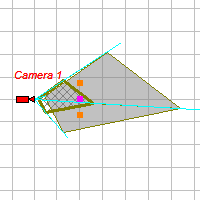
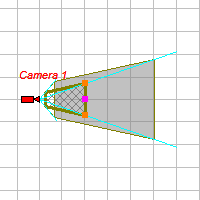
При повороте камеры вокруг оси проекции зоны обзора значительно изменяются, иногда становятся бесконечными. Для ограничения расстояния рисования зон обзора воспользуйтесь параметром Максимальное расстояние.
Для более полного представления повернутых проекций зон обзора рекомендуется установить значение 2 уровня в меню кнопок Границы проекции зоны обзора и Затенения.
См. также: Использование поворота камеры вокруг собственной оси
|
Опорная высота влияет на положение камеры относительно других камер и построений при расчете затенений в Графическом окне, а также в окнах 3D Видео и 3D Мир. В момент размещения новой камеры или вставки скопированной камеры, её опорная высота автоматически устанавливается равной базовой высоте активного слоя.
Высоты в критериях обнаружения и опознавания человека, чтения автомобильного номера считаются относительно опорной высоты той камеры, для которой рассчитываются размеры зон опознавания и обнаружения человека, чтения автомобильного номера.
Опорная высота задается относительно нулевой земли и может быть отрицательной.
При рисовании камеры в вертикальной проекции Графического окна, её высота будет равна сумме высоты установки камеры, опорной высоты камеры и высоты в параметрах группы, которой принадлежит камера, если отмечен чекбокс Опорные высоты камер в вертикальной проекции.
См. также: Работа со слоями и многоуровневыми проектами, Слои>Высота
|
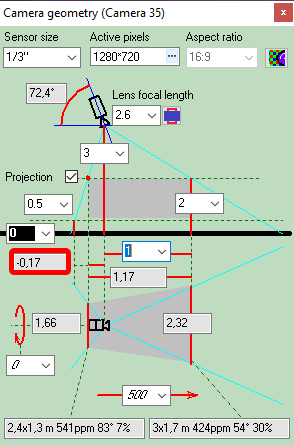
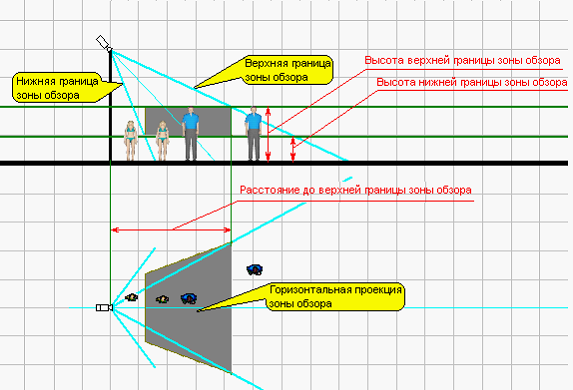
Высота верхней границы зоны обзора
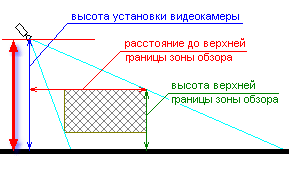
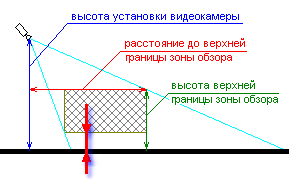
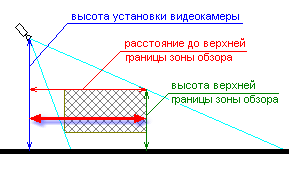
Выбирается из списка или вводится с клавиатуры. В большинстве случаев это максимальная высота объектов наблюдения. В горизонтальной проекции расчётной зоны обзора не учитывается пространство выше высоты верхней границы.
Совместно с расстоянием до верхней границы зоны обзора полностью определяет угол наклона камеры и через него все расчетные параметры.
Высота верхней границы зоны обзора влияет на проекции зон обнаружения и опознавания человека и чтения автомобильного номера только через изменение угла наклона камеры. В критериях расчёта этих проекций задаются свои значения нижней и верхней границ. Например, при опознавании человека по умолчанию нижняя граница составляет 1.5м (7,22 фута), а верхняя 2.2м (4,92 фута).
В многоуровневых 3D конструкциях, в окнах 3D Видео и 3D Мир, а также при расчете затенений высота установки, высоты нижней и верхней границ зоны обзора считаются относительно Опорной высоты.
Высота верхней границы зоны обзора может быть отрицательной.
|
Высота нижней границы зоны обзора
Выбирается из списка или вводится с клавиатуры. В большинстве случаев это минимальная высота объектов наблюдения. В горизонтальной проекции расчётной зоны обзора не учитывается пространство ниже высоты нижней границы.
Влияет на следующие расчётные параметры:
Высота нижней границы зоны обзора не влияет на проекции зон обнаружения и опознавания человека и чтения автомобильного номера. В критериях расчёта этих проекций задаются свои значения нижней и верхней границ. Например, при опознавании человека по умолчанию нижняя граница составляет 1.5м (7,22 фута), а верхняя 2.2м (4,92 фута). В многоуровневых 3D конструкциях, в окнах 3D Видео и 3D Мир, а также при расчете затенений высота установки, высоты нижней и верхней границ зоны обзора считаются относительно Опорной высоты.
Высота нижней границы зоны обзора может быть отрицательной.
|
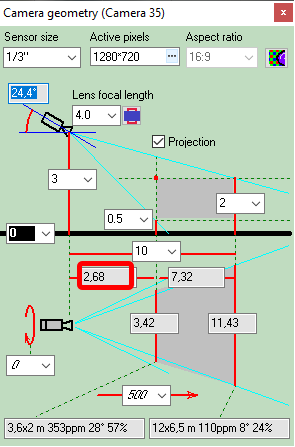
Расстояние до верхней границы зоны обзора
Выбирается из списка или вводится с клавиатуры.
В случаях, когда камера расположена выше верхней границы зоны обзора, расстояние до верхней границы зоны обзора является максимальным расстоянием, на которое требуется вести наблюдение.
В случаях, когда камера расположена ниже верхней границы зоны обзора, расстояние до верхней границы зоны обзора становится минимальным расстоянием, на которое требуется вести наблюдение (мертвой зоной).
Расстояние до верхней границы зоны обзора влияет на проекции зон обнаружения и опознавания человека, чтения автомобильного номера только через изменение угла наклона камеры. Максимальные расстояния обнаружения и опознавания человека, чтения автомобильного номера могут отличаться от расстояния до верхней и нижней границ, как в меньшую, так и в большую сторону.
При повороте камеры вокруг своей оси, при каждом переходе через угол кратный 45 градусов угол наклона камеры изменяется таким образом, что сторона зоны обзора оказывающаяся сверху, становится верхней границей зоны обзора.
См. также: Максимальное расстояние, Ближняя и дальняя границы зоны обзора.
|
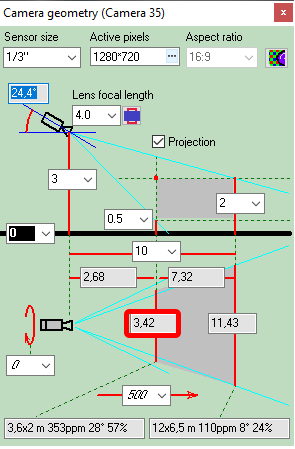
Расстояние до нижней границы зоны обзора
Является результатом расчета и не редактируется.
Когда камера расположена выше верхней границы зоны обзора), расстояние до нижней границы зоны обзора является минимальным расстоянием наблюдения (так называемой мертвой зоной).
В случаях, когда камера расположена ниже верхней границы зоны обзора, расстояние до нижней границы зоны обзора также может являться минимальным расстоянием наблюдения (мертвой зоной) .
А в некоторых позициях расстояние до нижней границы зоны обзора превращается в максимальное расстоянием наблюдения.
Расстояние до нижней границы зоны обзора может стать отрицательным.
Расстояние до нижней границы зоны обзора не влияет на проекции зон обнаружения и опознавания человека и чтения автомобильного номера.
Минимальные расстояния обнаружения и опознавания человека, чтения автомобильного номера могут отличаться от расстояния до нижней и верхней границы, как в меньшую, так и в большую сторону.
Параметр отражает верное значение только если:
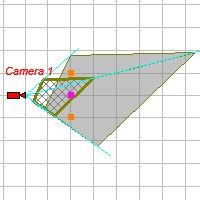
В других случаях проекция зоны обзора имеет более сложную форму и отображается графически в Графическом окне.
См. также: Ближняя и дальняя границы зоны обзора.
|
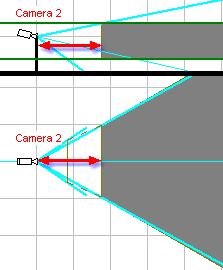
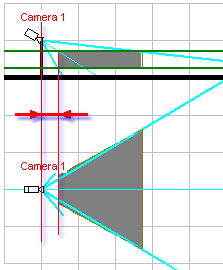
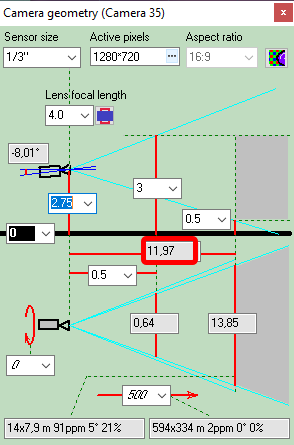
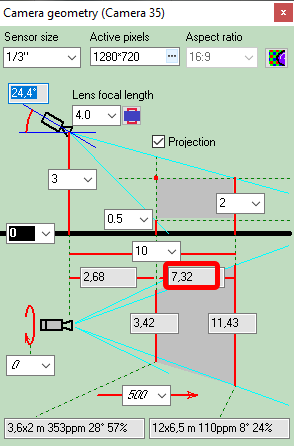
Является результатом расчета и не редактируется. В случаях, когда реальная проекция зоны обзора существует, отображает модуль разности между расстояниями до верхней и до нижней границы проекции зоны обзора. В случае, когда реальная проекция зоны обзора не существует, – параметр не имеет смысла и не отображается.
Параметр отражает верное значение только если:
В других случаях проекция зоны обзора имеет более сложную форму и отображается графически в Графическом окне.
См. также: Ближняя и дальняя границы зоны обзора.
|
Ширина верхней границы зоны обзора
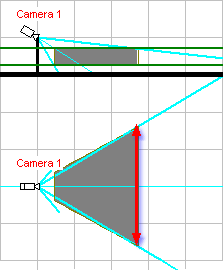
В зависимости от положения переключателя Проекция, отображает ширину зоны обзора в месте пересечения границы зоны обзора камеры с верхней границей проекции зоны обзора или ширину края зоны обзора от нижней границы до верхней.
Параметр отражает верное значение только если:
В других случаях проекция зоны обзора имеет более сложную форму и отображается графически в Графическом окне.
|
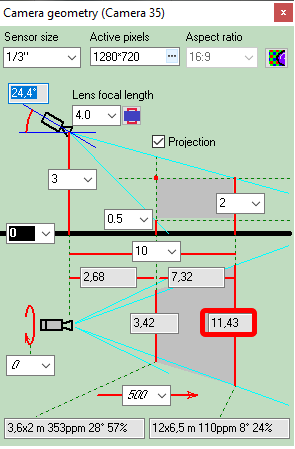
Ширина нижней границы зоны обзора
Является результатом расчета и не редактируется.
Ширина нижней проекции зоны обзора является минимальной шириной. В зависимости от положения переключателя Проекция, отображает ширину зоны обзора камеры в месте пересечения границы зона обзора с нижней границей проекции зоны обзора или ширину края проекции зоны обзора от нижней границы до верхней.
Параметр отражает верное значение только если:
В других случаях проекция зоны обзора имеет более сложную форму и отображается графически в Графическом окне.
|
Переключатель, определяющий каким образом считать:
Если переключатель установлен, то расстояние до границы зоны обзора и ширина границы зоны обзора считаются по более узкому уровню противоположной границы зоны обзора. В этом случае все точки рассчитанной горизонтальной проекции зоны обзора от нижней до верхней границы попадают в зону обзора камеры.
В случае, если переключатель сброшен, – считается расстояние до пересечения границы зоны обзора камеры с верхней или нижней границей и ширина этой границы.
В случаях, когда зона обзора не сужается в сторону противоположной границы, - переключатель не имеет смысла и не отображается.
|
Максимальное расстояние рисования зоны обзора
Значение в окошке ограничивает расстояние от камеры, дальше которого зона обзора в Графическом окне и в окне 3D Мир не рисуется. Этот инструмент особенно полезен при моделировании поворота камеры вокруг своей оси и дисторсии. Максимальное расстояние определяет масштаб изображения проекции зоны обзора на плане в отчете PDF.
Если значение в этом окошке меньше, чем максимум из Расстояния до верхней границы зоны обзора и Расстояния до нижней границы зоны обзора, то окошко окрашивается в розовый цвет.
Когда Максимальное расстояние рисования зоны обзора меньше дальней границы зоны обзора или проекция зоны обзора бесконечна, то Максимальное расстояние играет роль дальней границы зоны обзора.
Максимальное расстояние рисования зоны обзора ограничивает зону обзора в режиме Купол, а также при моделировании камер FishEye и PTZ.
Для моделирования дальнобойных камер с большим фокусным расстоянием требуется расширить Границы пространства и Максимальное расстояние рисования зоны обзора. Максимальное расстояние моделирования может ограничиваться видеокартой. На больших расстояниях могут появиться артефакты, особенно на 3D моделях.
См. также: Ближняя и дальняя границы зоны обзора, Показывать все объекты
|
Параметры на ближней и дальней границах проекции зоны обзора
|




 или выбрать числа пикселей из списка (если камере назначен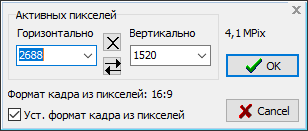
 можно рассчитать число пикселей в форме по недостающему измерению, исходя из текущего
  между окошками предназначена для быстрой смены местами количества пикселей по горизонтали и по вертикали.