|

|

|

|

|
|||
|
Графическое окно Инструменты |
|
|
|

|

|

|
|
|
|
|
|
|
|||
|
Графическое окно Инструменты |
|
|
|
|
|
|
|
|
||

Cм. расположение Панели инструментов
Видимость кнопок на Панели инструментов можно настраивать на вкладке Панель инструментов Окна настроек.
Сохранить рабочий проект в файл.
|
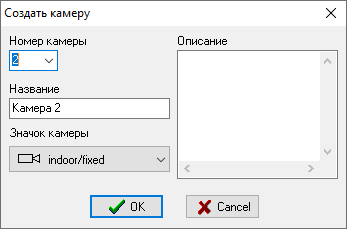
Создать новую камеру с параметрами по умолчанию.
В дальнейшем можно изменить номер, значок и дополнительную информацию в окне Список камер.
Последовательно пронумеровать камеры можно с помощью инструмента Нумеровать камеры.
Камеры отображаются разными значками, только если отмечен пункт Отображать тип камеры в Окне настроек.
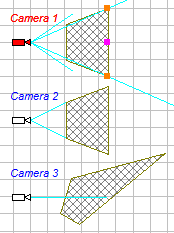
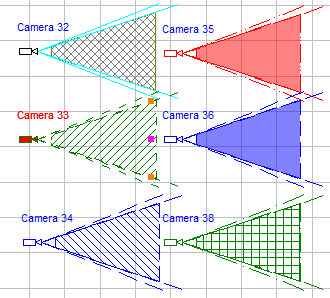
На панели типа линии можно выбрать тип линии, которой будет рисоваться значок камеры и границы проекции зоны обзора. Заливка проекций, при отключенной визуализации плотности пикселей, будет рисоваться цветом этого же типа линии. Стиль штриховки проекции зависит от стиля типа линии, которым рисуется камера (сплошная, пунктирная, штриховая, штрих пунктирная и т. п.). В дальнейшем тип линии можно изменить с помощью инструмента Изменить тип линии.
После введения всей необходимой информации кликните по кнопке ОК, для отказа от создания кликните по кнопке Cancel.
Если в текущем проекте уже есть камера с выбранным номером, VideoCAD уточнит, желаете ли Вы её переписать.
После создания камеры отметьте кликом место размещения новой камеры на плане. Сразу после создания камеры включается режим её перемещения. После размещения камеры кликните по кнопке
Удобно создавать новые камеры с уже заданными параметрами через копирование существующих камер.
В момент размещения новой камеры или вставки скопированной камеры, её опорная высота автоматически устанавливается равной базовой высоте активного слоя.
|
Все заданные и рассчитанные параметры активной камеры и текущего плана будут сохранены в текущем проекте.
Сохранение выполняется автоматически при многих операциях.
|
В результате клика по этой кнопке появляется окно Список камер, в котором отображается список камер текущего проекта. активная камера выделена красной рамкой.
Подробнее см. Список камер
|
Показать интерактивную настраиваемую таблицу всех параметров камер в проекте. Таблицу можно экспортировать в форматы *.txt, *.cvs, *.rtf, *.xls, *.htm, *.xlsX, *.xml.
Подробнее см. Таблица камер
|
Выпадающий список предназначен для быстрой активации любой камеры в проекте. Для активации камеры просто выберите её название в списке. Для того чтобы найти активную камеру на плане, кликните по списку правой кнопкой мыши и выберите пункт Найти камеру.
|
Назначить цвет рисования камеры и её зоны обзора в Графическом окне и в окне 3D Мир.
Заливка проекций зоны обзора будет окрашена только если визуализация плотности пикселей этой камеры отключена.
Цвет назначается независимо от типа линии камеры.
Белый цвет означает отсутствие назначенного цвета. В случае назначенного белого цвета, если тип линии камеры совпадает с типом линии для значков камер по умолчанию, заданным в Окне настроек, то цвета элементов для такой камеры берутся из Окна настроек>Линии>Системные линии. По умолчанию камерам назначает тип линии номер 21. Если же камере назначен другой тип линии, то цвета элементов для такой камеры берутся из назначенного типа линии.
Положение кнопки в момент сохранения камеры определяет, как будет окрашена камера, когда она не будет являться активной.
Если на плане есть выделенные камеры, кроме активной камеры, то на кнопке появляется малиновая рамка
|
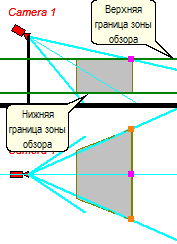
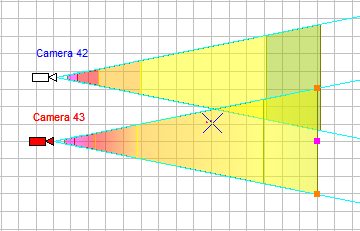
Показать границы (ребра) зоны обзора активной камеры, рассчитанные согласно параметрам в окне Геометрия камеры.
Положение кнопки в момент сохранения камеры определяет, будут ли отображаться границы зоны обзора данной камеры, когда эта камера не будет являться активной.
Если на плане есть выделенные камеры, кроме активной камеры, то эта кнопка меняет вид
|
Показать границы проекций зоны обзора активной камеры или сечения зоны обзора на двух уровнях, рассчитанные согласно параметрам в окне Геометрия камеры.
Подменю кнопки:
Отличие кнопки Границы проекций зоны обзора от кнопки Затенения в том, что границы проекций зоны обзора строятся без учета препятствий на сцене, а Затенения активизируют построения с учетом препятствий. Обе кнопки можно задействовать одновременно в разных комбинациях.
3. Выкл. - не отображать ни границы проекций ни сечения.
Если Границы проекций зоны обзора отключены, а Затенения включены, то Границы зоны обзора отображаются упрощенно: в виде двух лучей, если угол поворота камеры вокруг своей оси кратен 90 градусов или в виде одного луча если угол поворота камеры вокруг своей оси не кратен 90 градусов.
Если тип линии камеры совпадает с типом линии для значков камер по умолчанию, заданным в Окне настроек>Камера и светильник>Значок камеры>Тип линии, то тип линии границ проекций зоны обзора такой камеры берётся из Окна настроек>Линии>Системные линии>Проекция. Этот тип линий назначается камерам по умолчанию.
Если же камере назначен другой тип линии, то границы проекции зоны обзора такой камеры рисуются типом линии, назначенным камере, также как границы зоны обзора и значок камер.
См. также Цвет камеры
Положение кнопки в момент сохранения камеры определяет, будут ли отображаться границы проекций зоны обзора данной камеры, когда эта камера не будет являться активной. Если на плане есть выделенные камеры, кроме активной камеры, то эта кнопка меняет вид
|
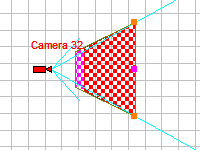
Заштриховать или залить полупрозрачным цветом проекции зоны обзора активной камеры (если они существуют), рассчитанные согласно параметрам в окне Геометрия камеры.
Подменю кнопки:
1.
2.
3. Выкл. - не заливать и не штриховать проекции.
Положение кнопки в момент сохранения камеры определяет, будет ли отображаться штриховка(заливка) проекций зоны обзора данной камеры, когда эта камера не будет являться активной. Если на плане есть выделенные камеры, кроме активной камеры, то эта кнопка меняет вид
|
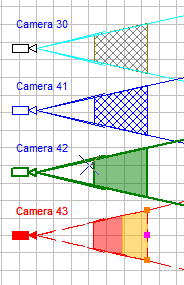
Закрасить разными цветами регионы на проекциях зоны обзора активной камеры в зависимости от плотности пикселей на дальних от камеры границах этих регионов. Цвета регионов и граничные значения плотности пикселей определяются Шаблоном плотности пикселей, назначенным камере. Редактировать Шаблоны и назначать их камерам можно в окне Плотность пикселей.
Подменю кнопки:
1.
2.
В случае градиентной закраски цвет на дальних границах регионов также строго соответствует Шаблону плотности пикселей, но между границами цвет меняется плавно, также как и сама плотность пикселей. Градиентная закраска отражает плотность пикселей точнее и выглядит эффектно, но дискретная закраска более наглядна и удобна.
Расчет градиента требует ресурсов и увеличивает время обновления экрана.
3. Выкл. - не отображать плотность пикселей.
В режиме Купол плотность пикселей рассчитывается без учёта угла поворота и угла наклона камеры. Предполагается что камера может свободно поворачиваться и менять угол наклона, а плотность пикселей рассчитывается в центре поля зрения.
Положение кнопки в момент сохранения камеры определяет, будет ли отображаться плотность пикселей данной камеры, когда эта камера не будет являться активной. Если на плане есть выделенные камеры, кроме активной камеры, то эта кнопка меняет вид
См. также:Окно Плотность пикселей, Визуализация проекций зон контроля камер и плотности пикселей внутри них.
|
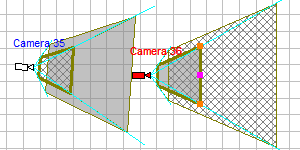
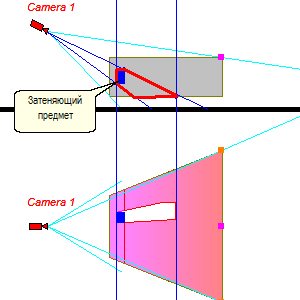
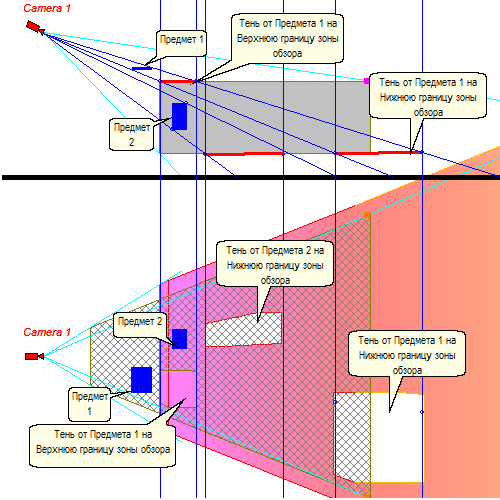
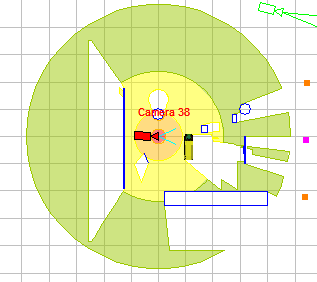
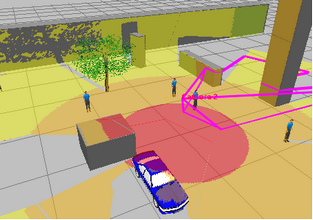
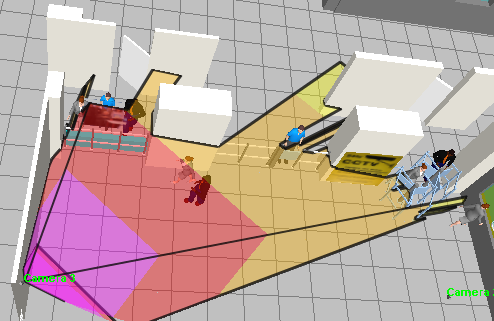
Затенения - мощный и одновременно простой в использовании инструмент VideoCAD. Затенения рассчитываются для любых положений камер, затеняющие предметы могут находиться в любых точках пространства. Достаточно лишь включить расчёт затенений этой кнопкой.
Затенения учитывают высоту камеры и все 3 координаты построений и 3D моделей (включая высоты).
4. Выкл. - не учитывать затенения.
Отличие кнопки Затенения от кнопки Границы проекций зоны обзора в том, что границы проекций зоны обзора строятся без учета препятствий на сцене, а Затенения активизируют построения с учетом препятствий. Обе кнопки можно задействовать одновременно в разных комбинациях.
Кнопка Затенения работает совместно с кнопками Плотность пикселей и Заливка проекций. В зависимости от положения этих кнопок тень может отображаться различным образом: как заливка, как штриховка, как граница областей, с отображением плотности пикселей или нет.
Расчёт затенений - ресурсоёмкая операция. Во время расчёта затенений на кнопке Затенения мигает красная рамка
Можно изменять разрешение расчета затенений и оптимизацию расчета затенений. Чем меньше разрешение - тем быстрее происходит расчет.
Автоматический расчёт осуществляется только для активной камеры. Для остальных камер затенения отображаются из памяти. Если необходимо пересчитать затенения для определённой камеры - активируйте её. Чтобы пересчитать затенения для всех выделенных камер, кликните Главное меню>Вид>Пересчитать затенения. Для временного отключения автоматического расчёта затенений (с сохранением уже рассчитанных затенений) снимите отметку с пункта Главное меню>Вид>Считать затенения активной камеры.
Расчёт затенений от 3D моделей по умолчанию выключен для экономии ресурсов. Для включения расчёта затенений от 3D моделей отметьте Окно настроек>Разное>Затенения>Считать затенения для 3D моделей. Дополнительно, для каждой 3D модели, которую необходимо учесть при расчёте затенений:
Чтобы заставить безусловно считать затенения от определенного типа 3D модели, отметьте чекбокс Затенение в окне 3D Модели при редактировании модели нужного типа.
Учитывать или нет определённое построение при расчёте затенений определяет параметр Затенение типа линии, которым выполнено построение. . Можно запретить расчет затенений для построений находящихся на определенном слое с помощью параметра слоя - Затенение.
Положение кнопки в момент сохранения камеры определяет, будет ли отображаться горизонтальная проекцию с учётом затенений данной камеры, когда эта камера не будет являться активной. Если на плане есть выделенные камеры, кроме активной камеры, то эта кнопка меняет вид
См. также:Затенения,Главное меню>Считать затенения активной камеры, Главное меню>Пересчитать затенения,Тип линии>Затенение, Окно настроек>Разное>Затенения, Слои>Затенение, Окно настроек>Считать затенения от 3D моделей, Панель параметров текущего построения>3D модель>Затенения, Окно 3D Модели>Затенения, Выбор места установки поворотной камеры, Визуализация проекций зон контроля камер и плотности пикселей внутри них, Разрешение затенений
|
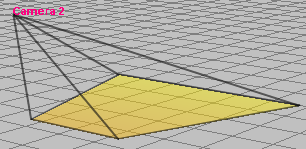
Положение кнопки в момент сохранения камеры определяет, будет ли отображаться зона обзора данной камеры в окне 3D Мир, когда эта камера не будет являться активной. Если на плане есть выделенные камеры, кроме активной камеры, то эта кнопка меняет вид
После включения отображения 3D зон обзора неактивных камер может потребоваться пересчет затенений 3D зон обзора от всех камер в окне 3D Мир.
|
Положение кнопки в момент сохранения камеры определяет, будет ли отображаться покрытие данной камерой в окне 3D Мир, когда эта камера не будет являться активной. Если на плане есть выделенные камеры, кроме активной камеры, то эта кнопка меняет вид
После включения отображения покрытия неактивных камер может потребоваться пересчет затенений 3D зон обзора от всех камер в окне 3D Мир.
|
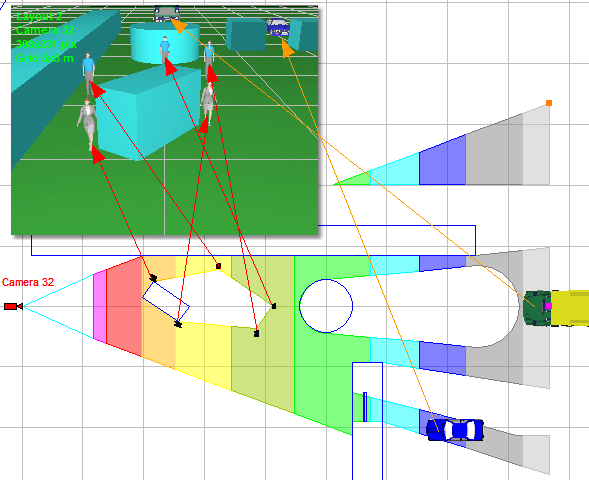
Показать/скрыть проекции зоны обнаружения человека активной камеры, рассчитанные согласно параметрам в окне Геометрия камеры и критериям обнаружения человека активной камеры.
Если проекции существуют, то на кнопке присутствует сиреневая рамка.
Проекции выводятся сиреневым цветом. Тип линии можно изменить в окне настроек.
Положение кнопки в момент сохранения камеры определяет, будут ли отображаться проекции зоны обнаружения человека данной камерой, когда эта камера не будет являться активной.
При клике по этой кнопке появляется окно размеров зоны обнаружения человека. При повторном клике окно скрывается вместе с отображением зоны на плане. Если надо лишь скрыть окно, а отображение зоны на плане оставить, то закройте окно кликом по крестику в правом верхнем углу. Отображение зоны обнаружения человека останется и кнопка останется нажатой.
Этот инструмент не учитывает поворот камеры вокруг своей оси, затенения и дисторсию объектива.
См. также: Окно размеров зоны обнаружения человека, Окно редактирования критериев обнаружения человека, Окно Плотность пикселей
|
Показать/скрыть проекции зоны опознавания человека активной камеры, рассчитанные согласно параметрам в окне Геометрия камеры и критериям опознавания человека активной камеры.
Если проекции существуют, то на кнопке присутствует оранжевая рамка.
Проекции выводятся оранжевым цветом. Тип линии можно изменить в окне настроек.
Положение кнопки в момент сохранения камеры определяет, будут ли отображаться проекции зоны опознавания человека данной камерой, когда эта камера не будет являться активной.
При клике по этой кнопке появляется окно размеров зоны опознавания человека. При повторном клике окно скрывается вместе с отображением зоны на плане. Если надо лишь скрыть окно, а отображение зоны на плане оставить, то закройте окно кликом по крестику в правом верхнем углу. Отображение зоны опознавания человека останется и кнопка останется нажатой.
Этот инструмент не учитывает поворот камеры вокруг своей оси, затенения и дисторсию объектива.
См. также: Окно размеров зоны опознавания человека. Окно редактирования критериев опознавания человека, Окно Плотность пикселей
|
 Зона чтения автомобильного номера
Показать/скрыть проекции зоны чтения автомобильного номера активной камеры, рассчитанные согласно параметрам в окне Геометрия камеры и критериям чтения автомобильного номера активной камеры.
Если проекции существуют, то на кнопке присутствует ярко зелёная рамка. и при клике появляется. Проекции выводятся ярко зелёным цветом. Тип линии можно изменить в окне настроек.
Положение кнопки в момент сохранения камеры определяет, будут ли отображаться проекции зоны чтения автомобильного номера данной камерой, когда эта камера не будет являться активной.
При клике по этой кнопке появляется окно размеров зоны чтения автомобильного номера. При повторном клике окно скрывается вместе с отображением зоны на плане. Если надо лишь скрыть окно, а отображение зоны на плане оставить, то закройте окно кликом по крестику в правом верхнем углу. Отображение зоны чтения автомобильного номера на плане останется и кнопка останется нажатой.
Этот инструмент не учитывает поворот камеры вокруг своей оси, затенения и дисторсию объектива.
См. также: Окно размеров зоны чтения автомобильного номера, Окно редактирования критериев чтения автомобильного номера,Окно Плотность пикселей
|
Показать/скрыть тестовый объект активной камеры с размерами и размещением согласно параметрам в окне тестового объекта.
Тестовый объект может отображаться на плане, только если активная камера находится в режиме графического редактирования.
При клике по этой кнопке появляется Окно тестового объекта. При повторном клике окно скрывается вместе с отображением тестового объекта на плане. Если надо лишь скрыть окно тестового объекта, а отображение тестового объекта на плане оставить, то закройте окно кликом по крестику в правом верхнем углу. Отображение тестового объекта на плане останется и кнопка останется нажатой.
Подробнее см. Окно тестового объекта
|
Показать панель Слои. Камеры, построения и тексты могут распределяться по слоям. На каждом плане может быть неограниченное количество слоев. Управление слоями осуществляется с помощью панели Слои.
Подробнее см. Панель Слои
|
Показать панель Группы камер. Камеры находящиеся на одном плане можно объединять в группы. На каждом плане может быть неограниченное количество групп. Управление группами осуществляется с помощью панели Группы камер.
Подробнее см. Панель Группы камер
|
 Активировать следующую камеру в группе
Клики по этой кнопке последовательно активируют камеры из группы, в которой находится активная камера. Можно выбрать активируемую камеру из выпадающего меню. Кнопка полезна, если все камеры группы находятся в одной точке, что затрудняет активацию отдельной камеры.
Подробнее см. Панель Группы камер
|
Выпадающий список предназначен для быстрого выбора модели для активной камеры.
Под заголовком ИСПОЛЬЗУЕМЫЕ МОДЕЛИ перечислены модели камер, которые уже используются в проекте. Все параметры этих моделей можно видеть на вкладке Используемые модели Таблицы моделей камер.
Чтобы показать модели со вкладки Все модели Таблицы моделей камер выберите строку ПОКАЗАТЬ ВСЕ МОДЕЛИ.
Если в Таблице моделей камер включена фильтрация, то в список выводятся только отображаемые на вкладке Все модели модели. Для вывода всех моделей можно также воспользоваться контекстным меню списка.
Можно отфильтровать в списке только модели камер удовлетворяющие критериям, заданным Фильтром моделей камер.
Во время движения курсора мыши над раскрывшимся списком моделей камер появляется окно Карточка модели камеры, в которое выводится фото и основные параметры модели камеры, над которой находится курсор.
Для выбора модели просто выберите её название в списке.
В результате назначения модели активной камере, всем параметрам активной камеры назначаются значения согласно параметрам модели. После чего изменение некоторых параметров блокируется.
Внизу списка находится строчка МОДЕЛЬ НЕ НАЗНАЧЕНА. Выберите эту строчку, если необходимо отключить модель от активной камеры. В результате отмены назначенной модели (выбора МОДЕЛЬ НЕ НАЗНАЧЕНА) все параметры активной камеры разблокируются и становятся доступными для изменения. В результате клика правой кнопкой мыши по списку появляется контекстное меню, с помощью которого можно отключить модель от активной камеры, показать или скрыть все модели, показать Карточка модели камеры или редактировать модель.
Вы можете изменить модель сразу у всех выделенных камер. Для этого:
См. также: Таблица моделей камер
|
Показать панель Фильтр моделей камер. С помощью панели можно отфильтровать модели камер в списке Модель активной камеры и в Таблице моделей камер согласно выбранным критериям. Если фильтр включен, то значок на кнопке становится красным
Подробнее см. Фильтр моделей камер
|
Показать Таблицу моделей камер. В таблице можно задавать параметры моделям и назначить любую из моделей активной камере.
Подробнее см. Таблица моделей камер
|
Вызов окна Карточка модели камеры. Если окно вызвано кнопкой на Панели инструментов Графического окна, то в окно динамически выводится фото и основные параметры модели активной камеры.
Во время нахождения курсора над любой камерой в Области отображения в окне Карточка модели камеры отображается фото и основные параметры модели камеры под курсором, если этой камере назначена модель.
Во время движения курсора мыши над раскрывшимся списком Модель активной камеры появляется окно Карточка модели камеры, в которое выводится фото и основные параметры модели камеры, над которой находится курсор.
Подробнее см. Карточка модели камеры
|
Список Фокусное расстояние объектива
Окошко со списком дублирует аналогичное окошко в окне Геометрия камеры для удобства работы с Графическим окном.
Если подвести курсор мыши к окошку с фокусным расстоянием объектива, то появится информация об углах обзора объектива.
Изменение фокусного расстояния может быть ограничено строкой Список/Диапазон фокусного расстояния объектива.
Возможные цвета окошка:
Нет окраски - норма. Красный цвет - ошибка фокусного расстояния. Серый цвет - выбрано фокусное расстояние на краю диапазона или установлен список фокусных расстояний. Цвет морской волны - активная камера с объективом Fisheye. Зеленоватый - активная камера PTZ. Желтоватый - активная камера Мультисенсорная.
Зеленый жирный подчеркнутый шрифт - моделируется дисторсия объектива. Синий жирный подчеркнутый шрифт - дисторсия объектива моделируется упрощенно.
Изменение фокусного расстояния объектива, а значит значений расчетных углов обзора, у камер с включенным моделированием дисторсии приведет к расстройке параметров дисторсии и искажениям. Для исправления расстройки следует задать новые значения фактических углов обзора с учетом изменившихся значений расчетных углов. Для точного моделирования дисторсии при разных фокусных расстояниях камере может быть назначен Список/Диапазон фокусных расстояний объектива. В списке можно прописать реальные углы обзора для разных комбинаций формата кадра, кроп фактора, размера видеосенсора и фокусного расстояния.
Вы можете изменить фокусное расстояние сразу у всех выделенных камер. Для этого:
Для моделирования дальнобойных камер с большим фокусным расстоянием требуется расширить Границы пространства и Максимальное расстояние рисования зоны обзора. Максимальное расстояние моделирования может ограничиваться видеокартой.
См. также: Фокусное расстояние объектива, Видеосенсор и объектив, Список/Диапазон
|
Кнопка позволяет быстро переключать камеру в коридорный режим и обратно. В коридорном режиме камера поворачивается на 90 градусов вокруг оптической оси, горизонталь и вертикаль поля зрения меняются местами.
При расчете плотности пикселей, влияние коридорного режима на положение вертикали и горизонтали в кадре определяется с помощью комбобокса При повороте камеры вокруг своей оси или коридорном режиме, привязать горизонталь/вертикаль: в Окне настроек.
Кнопка недоступна, если камере назначена модель у которой коридорный режим отсутствует. Если камере назначена модель, у которой коридорный режим может работать при разрешении не более определённого, то в случае если разрешение камеры превышает определённое значение, выводится предупреждение.
Кнопка дублируется в окне Геометрия камеры и в Главном меню.
|
В результате клика по этой кнопке на передний план выводится окно Геометрия камеры, в котором представлены геометрические параметры активной камеры и объектива, геометрические параметры инсталляции камеры, а также разрешение камеры в пикселях.
Подробнее см. Геометрия камеры
|
В результате клика по этой кнопке открывается панель Видеосенсор и объектив.
На панели можно задать:
Кроме задания списков, инструменты панели Видеосенсор и объектив позволяют повысить точность моделирования формы зоны обзора, учесть зависимость размеров активной области видеосенсора от выбранного разрешения, а также учесть влияние дисторсии объектива.
Подробнее см. Видеосенсор и объектив
|
Показать или скрыть окно Чувствительность и разрешение, в котором представлены параметры чувствительности и разрешения активной камеры.
Параметры чувствительности участвуют в моделировании, только если выведено окно 3D Видео, включена обработка изображения и включено моделирование освещения.
Подробнее см. Чувствительность и разрешение.
|
Показать или скрыть Окно Плотность пикселей, в котором можно создавать и редактировать шаблоны визуализации плотности пикселей и размера поля зрения. В окне имеются предустановленные схемы визуализации согласно критериям Home Office Scientific Development Branch, Home Office Guidelines for identification, P 78.36.008-99, Australian Standard AS4806: Closed Circuit Television, European Standard EN 50132-7, ISO/IEC 19794 Biometric data interchange formats, Johnson criteria for thermal cameras.. Также в окне автоматически отображаются примеры изображения группы людей или любые другие объекты при различной плотности пикселей.
Подробнее см. Окно Плотность пикселей, кнопка Плотность пикселей.
|
Показать или скрыть окно Глубина резкости.
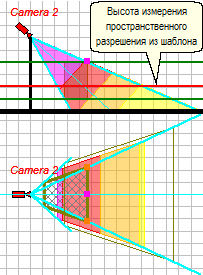
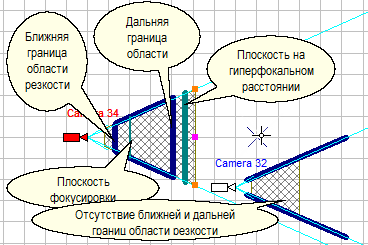
Если ближняя или дальняя границы области резкости не пересекают горизонтальную плоскость на высоте измерения глубины резкости в пределах проекции зоны обзора, то они не отображаются.
Отсутствие ближней и дальней границ области резкости говорит о том, что область резкости полностью перекрывает проекцию зоны обзора, то есть глубина резкости не уменьшает разрешение камеры.
Этот инструмент не учитывает поворот камеры вокруг своей оси, затенения и дисторсию объектива.
Подробнее см. Глубина резкости, Контроль глубины резкости в горизонтальной проекции.
|
Показать панель PTZ или Fisheye. На панели представлены инструменты для моделирования поворотных (PTZ) камер и камер с объективом Fisheye.
Подробнее см. PTZ или Fisheye.
|
Показать панель Встроенная подсветка. На панели представлены инструменты для моделирования встроенной подсветки камер (инфракрасной
Подробнее см. Встроенная подсветка, Моделирование встроенной ИК подсветки
|

 Позиции активной камеры/Мультисенсор
Позиции - это копии камер, которые можно копировать из и в активную камеру.
Позиции могут отображаться одновременно с родительской камерой в Графическом окне и окне 3D Мир. Картинки от позиций могут выводиться одновременно в окне 3D Video, загружаться на мониторы, включаться в PDF отчет.
Кнопка открывает окно с инструментами для управления позициями активной камеры. В окне имеется вкладка для моделирования Мультисенсорной камеры на основе позиций.
Подробнее см. окно Позиции активной камеры/Мультисенсор.
|
Показать или скрыть окно 3D Видео. В окне 3D Видео отображается то, что будет видеть активная камера. Во время генерации изображения в окне 3D Видео на кнопке 3D Видео мигает красная рамка
Подробнее см. Окно 3D Видео.
|
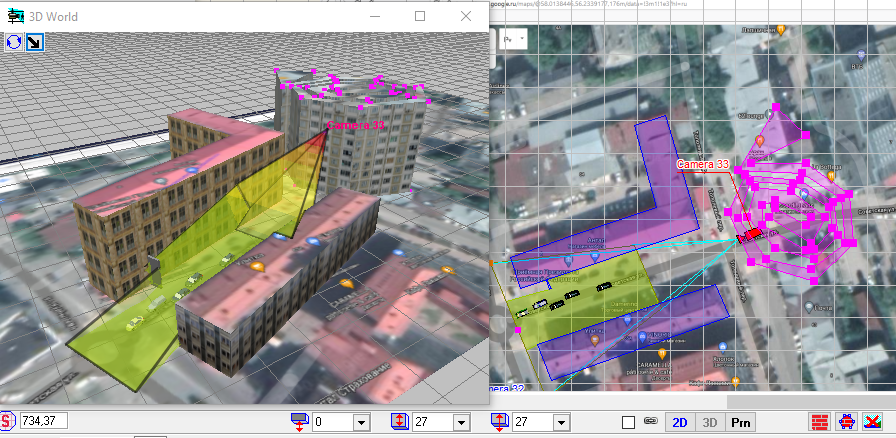
Показать или скрыть окно 3D Мир. В окне 3D Мир план объекта со всеми построениями, камерами с зонами обзора отображается в трехмерном виде.
Подробнее см. Окно 3D Мир.
|
Показать или скрыть Окно мониторов. В Окне мониторов отображаются 3D изображения с любого количества камер одновременно. Окно мониторов позволяет моделировать мониторы системы видеонаблюдения.
Подробнее см. Окно мониторов.
|
3D Тест позволяет быстро оценить как может выглядеть любая 3D модель в любой точке пространства через Активную камеру.
После выбора этого инструмента укажите кликом по плану место для тестовой 3D модели и наблюдайте как она будет выглядеть в открывшемся окне 3D Тест. Вы можете выбирать 3D модели для теста из библиотеки VideoCAD или кликами по 3D моделям на плане.
Подробнее см. 3D Тест и 3D Тест на границах зоны обзора
|
 3D Тест на границах зоны обзора
3D Тест на границах зоны обзора позволяет быстро оценить как может выглядеть любая 3D модель на ближней и дальней границах зоны обзора активной камеры через активную камеру.
После выбора этого инструмента наблюдайте как будет выглядеть тестовая 3D модель в открывшемся двойном окне.
Инструмент 3D Тест на границах зоны обзора подобен инструменту 3D Тест и связан с ним.
Подробнее см. 3D Тест и 3D Тест на границах зоны обзора
|
 Калькулятор полосы пропускания и дискового пространства
Открыть окно Калькулятора полосы пропускания и дискового пространства. С помощью калькулятора можно детально рассчитать требуемую полосу пропускания сети и дисковое пространство для хранения видеоархива.
Подробнее см. Калькулятор полосы пропускания и дискового пространства.
|
Группа кнопок "Редактирование"
Кнопки этой группы используются для редактирования построений, 3D моделей, кабелей, текстов, светильников и камер. При этом в информационной панели внизу окна отображаются подсказки.
При редактировании необходимо учитывать, в каких проекциях находятся объекты. Разные проекции - это разные, хотя и связанные виды. Корректное перемещение объектов между проекциями не имеет смысла и невозможно.
Для начала редактирования следует выделить необходимые объекты. Объект может быть недоступен для выделения, если в он расположен на недоступном слое
Команды этой группы могут быть выполнены также выбором пунктов из контекстного меню, появляющегося при клике правой кнопкой мыши по области отображения.
|
Прервать текущую операцию. Используйте также клавишу Esc.
|
Стереть выделенные объекты. Выделять объекты можно с помощью кнопки Выделить/редактировать. Если выделенные объекты отсутствуют, данная кнопка недоступна. Используйте также клавишу Del.
Активную камеру стереть нельзя.
|
В случае если в момент второго клика была нажата клавиша Ctrl, произойдёт инвертирование выделения объектов внутри области выделения, а состояния объектов, не попадающих в область выделения, не изменится.
Если в момент второго клика была нажата клавиша Shift, то не только объекты попадающие в рамку целиком, но и частично попадающие объекты изменят своё состояние.
Возможно выделять объекты по одному, однократно кликая по их изображению. При этом ранее выделенные объекты вернутся в нормальное состояние. В случае если в момент клика была нажата клавиша Ctrl, произойдёт инвертирование выделения объекта, а состояния других объектов, не изменится.
С помощью
С помощью Панели редактирования выделенного можно менять однотипные параметры сразу у всех выделенных объектов.
3D модели можно сделать нечувствительными к выделению кликом с помощью чекбокса Фикс. в окне 3D Модели.
При построении трёхмерных сцен часто требуется расположить друг над другом несколько построений на разной высоте, выполненных разными типами линий. Для выделения одного из нескольких расположенных друг над другом построений, выполненных линиями разных типов:
Можно просто повторять клик в одном и том же месте, не перемещая курсор. При этом будут последовательно выделяться объекты под курсором.
Удобным инструментом для многоуровневых построений являются слои.
Объект может быть недоступен для выделения, если он расположен на недоступном слое. Камера может быть недоступна для выделения если она принадлежит недоступной группе камер.
Для перемещения объектов на передний план или на задний план воспользуйтесь пунктами меню На передний план, На задний план.
Выделенные объекты можно перемещать. Для перемещения подведите курсор к выделенному объекту, нажмите левую кнопку мыши и перемещайте выделенные объекты. После окончания перемещения отпустите левую кнопку мыши. Если в момент отпускания кнопки удерживать Ctrl, то вместо перемещения произойдет копирование.
Для сброса выделения повторно кликните по этой кнопке.
Чтобы выделить все объекты на текущем плане используйте сочетание клавиш Ctrl+A.
См. также: Группа кнопок "Редактирование"
|
Вырезать выделенные объекты во внутренний буфер обмена VideoCAD.
Возможно одновременное вырезание объектов из разных проекций, а также одновременное вырезание любого количества построений, 3D моделей, текстов, камер, светильников и кабелей.
При попытке вырезать активную камеру выполняется её копирование.
См. также: Вырезать с базовой точкой.
|
Копировать выделенные объекты во внутренний буфер обмена VideoCAD.
Возможно одновременное копирование объектов из разных проекций, а также одновременное копирование любого количества построений, 3D моделей, текстов, камер, светильников и кабелей.
Если во время перемещения удерживать Ctrl, то вместо перемещения произойдет копирование.
См. также: Копировать с базовой точкой
|
Вставить выделенные объекты из внутреннего буфера обмена VideoCAD.
После клика на этой кнопке следует отметить точку привязки объектов в той же проекции, в которой производился клик при вырезании или копировании.
Возможна вставка на разные планы, вставка кабелей одной камеры если активной является другая камера (при этом вставляемые кабели будут принадлежать активной во время вставки камере), а также одновременная вставка любого количества построений, 3D моделей, текстов, камер, светильников и кабелей.
Будьте внимательны при копировании и вставке кабелей. Скопировать можно только кабели активной камеры, а при вставке эти кабели будут принадлежать той камере, которая будет активной во время вставки.
Если происходит вставка камеры, то автоматически создаётся новая камера с параметрами вставляемой камеры. Это альтернативный способ создания новых камер.
Затенения в Графическом окне и в окне 3D Мир рассчитываются для активной камеры, но вставляемая камера не становится активной. Поэтому зона обзора вставляемой камеры отображается без учета затенений. Чтобы затенения посчитались - активируйте камеру.
Вставка всегда осуществляется на слой являющийся активным. В момент размещения новой камеры или вставки скопированной камеры, её опорная высота автоматически устанавливается равной опорной высоте активного слоя.
См. также: Как скопировать построения и 3D модели в другой проект
|
Переместить выделенные объекты.
После клика на этой кнопке первый клик в области отображения обозначает начальную точку перемещения, второй клик - конечную. Если в момент второго клика удерживать Ctrl, то вместо перемещения произойдет копирование.
При перемещении необходимо учитывать, к каким проекциям привязаны объекты. Одновременно перемещение объектов в разных проекциях по вертикали блокируется, так как является некорректным.
Можно перемещать выделенные объекты или камеры в режиме Выделить/редактировать. Для перемещения поместите курсор над выделенным объектом, нажмите левую кнопку мыши, перемещайте, после окончания перемещения отпустите левую кнопку мыши. Если в момент отпускания кнопки удерживать Ctrl, то вместо перемещения произойдет копирование.
Затенения в Графическом окне и в окне 3D Мир рассчитываются для активной камеры. Если перемещаемая камера не является активной, то ей зона обзора будет отображаться с прежними затенениями. Чтобы затенения пересчитались - активируйте камеру.
|
Повернуть выделенные объекты.
После клика на этой кнопке первый клик в области отображения обозначает центр поворота, второй клик начальную точку поворота, третий клик - конечную точку поворота.
При повороте необходимо учитывать, к каким проекциям привязаны объекты. Поворачиваются выделенные объекты, привязанные к той проекции, в которой был обозначен центр поворота.
Поворачиваются только масштабируемые шрифты. Если шрифт не масштабируемый, то поворачивается только его начальная точка, сама же надпись остаётся горизонтальной.
Можно поворачивать активную камеру в режиме Выделить/редактировать, перемещая метку в середине верхней границы зоны обзора.
Затенения в Графическом окне и в окне 3D Мир рассчитываются для активной камеры. Если поворачиваемая камера не является активной, то ей зона обзора будет отображаться с прежними затенениями. Чтобы затенения пересчитались - активируйте камеру.
|
Изменить масштаб выделенных объектов относительно центра масштабирования.
После клика на этой кнопке первый клик в области отображения обозначает центр масштабирования.
Последующее перемещение курсора вверх увеличивает размер выделенных объектов, перемещение курсора вниз уменьшает размер.
В информационной панели внизу окна отображается текущий коэффициент масштабирования.
При достижении нужного масштаба кликните второй раз для завершения масштабирования. Для отмены масштабирования нажмите ESC.
Этот инструмент не масштабирует 3D модели. 3D модели можно масштабировать в состоянии редактирования с помощью Панели параметров текущего построения.
|
Отразить выделенные объекты относительно горизонтальной или вертикальной прямой, проходящей через заданную точку.
После клика на этой кнопке первый клик в области отображения обозначает точку, через которую проходит прямая отражения.
Последующее перемещение курсора меняет положение прямой.
При достижении нужного положения отражённых объектов, кликните второй раз для завершения операции. Для отмены отражения нажмите ESC.
|
Переместить на активный слой все выделенные объекты.
Подробнее о слоях см.: Слои
|
Инструмент позволяет быстро отфильтровать выделенные объекты и камеры по множеству признаков и их комбинациям: тип построения или 3D модели, модели камер, фокусные расстояния объективов и разрешения камер, слои, типы линий, цвет в 2D и 3D, материалы.
Можно отфильтровать только объекты попадающие полностью или частично в заданный диапазон высот. Диапазон высот может отсчитываться от Нулевой земли (с учётом высот слоёв на которых находятся объекты) или без учёта высот слоёв.
При выборе этого инструмента появляется панель Фильтр выделенного. На панели имеются раскрывающиеся окна, в которых появляются списки типов выделенных в текущий момент объектов с отметками. Чтобы отфильтровать выделенное оставьте отметки только на объектах, которые вы хотите оставить выделенными и кликните Apply или кликните двойным кликом по любому окну.
Если отмечен чекбокс Хранить фильтр, то настроенный фильтр будет храниться между операциями выделения. Для работы с панелью вы можете также воспользоваться контекстным меню панели.
Панель Фильтр выделенного можно растягивать мышью за край.
Совместно с Панелью редактирования выделенного этот инструмент предоставляет большие возможности групповых операций для быстрого и удобного редактирования проектов VideoCAD.
|
Кнопки этой группы используются для измерений и дополнительных построений. При этом результаты измерений отображаются в информационной панели внизу окна и на панели параметров текущего построения. Дополнительные построения могут использоваться для трёхмерного моделирования объекта видеонаблюдения, светильников, отметок требуемых зон обзора, объектов, препятствий и т. п.
Каждое построение привязывается к той проекции, в которой построена его первая точка.
Построения можно копировать, перемещать, удалять, поворачивать, редактировать, скрывать, масштабировать, отражать, изменять порядок отображения с помощью кнопок группы Редактировать и одноимённого раздела Главного меню.
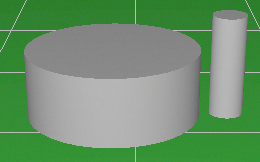
Построения, выполненные в горизонтальной проекции, отображаются также в окне 3D Видео и окне 3D Мир . При этом линия соответствует вертикальному прямоугольнику, точка - вертикальному отрезку, прямоугольник - параллелепипеду, круг - цилиндру и т.д. Построения вытягиваются по высоте и становятся трёхмерными объектами. Минимальная и максимальная высота каждого объекта по умолчанию определяются параметрами типа линии, которой выполнено построение, но могут быть заданы отдельно для каждого объекта, как во время построения, так и во время редактирования с помощью панели параметров текущего построения.Высоты построений отсчитываются относительно базовой высоты слоя которому построения принадлежат.
Построениями проще всего создавать вертикальные объекты. Чтобы создать наклонные объекты воспользуйтесь инструментом Наклонный прямоугольник или превратите вертикальные построения в 3D модель. 3D модели можно наклонять и трансформировать.
Цвет построений изначально задается типом линии, которая использована при построении. Цвет можно изменять перед размещением построения и при редактировании на Панели параметров текущего построения. Кроме цвета или вместе с цветом можно задавать Материал построения.
Построения могут распределяться по слоям. Изменяя параметры слоя можно менять некоторые параметры всех построений, которые этому слою принадлежат. В момент рисования построения размещаются на активном слое. Слои являются удобным инструментом для многоуровневых построений.
Для повышения скорости, точности и удобства выполнения построений в VideoCAD используются глобальные и локальные привязки.
Координаты построений отображаются относительно выбранного начала координат. Координаты построений, относящихся только к одной камере (фокальная плоскость, оптическая ось, размер поля зрения, тестовый объект, изменить верхнюю границу зоны обзора) всегда отображаются относительно активной камеры.
При выборе одной из кнопок этой группы появляется панель типа линии или панель типа шрифта, с помощью которых можно изменить тип линии или шрифт. Двойным кликом по панели можно открыть окно настроек. Над этими панелями появляется панель параметров текущего построения, с помощью которой можно выполнить построение, задавая его параметры.
|
После выбора этой кнопки клик в любом месте области отображения приводит к появлению точки. В информационной панели появляются координаты этой точки относительно начала координат.
В окне 3D Видео и окне 3D Мир на месте точки отобразится вертикальный отрезок. Минимальная и максимальная высоты отрезка по умолчанию определяются типом линии, которой построена точка, но могут быть заданы отдельно для каждой точки с помощью Панели параметров текущего построения, на которой также можно задать координаты точки в числовом виде.
См. также: Группа кнопок "Построения"
|
После выбора этой кнопки клик в любом месте области отображения приводит к появлению горизонтальной прямой, проходящей через точку клика. В информационной панели появляется высота прямой или смещение от начала координат в зависимости от того, в какой проекции был произведён клик.
В окне 3D Видео и окне 3D Мир на месте горизонтальной прямой отобразятся 2 горизонтальные прямые. Высоты прямых по умолчанию определяются типом линии, которой построена прямая, но могут быть заданы отдельно для каждой прямой с помощью Панели параметров текущего построения, на которой также можно задать координаты прямой в числовом виде.
См. также: Группа кнопок "Построения"
|
После выбора этой кнопки клик в любом месте области отображения приводит к появлению вертикальной прямой, проходящей через точку клика. В информационной панели появляется расстояние прямой от начала координат.
В окне 3D Видео и окне 3D Мир на месте вертикальной прямой отобразятся 2 горизонтальные прямые. Высоты прямых по умолчанию определяются типом линии, которой построена прямая, но могут быть заданы отдельно для каждой прямой с помощью Панели параметров текущего построения, на которой можно также задать координаты прямой в числовом виде.
См. также: Группа кнопок "Построения"
|
После выбора этой кнопки первый клик в области отображения приводит к появлению начала отрезка, а второй клик – конца отрезка. В информационной панели появляется длина отрезка и его проекции на расстояние и высоту.
Оба клика необходимо производить в одной проекции. В случае разных проекций измеренные значения являются некорректными, поэтому при построении отрезка с концами в разных проекциях значения в информационной панели не отображаются. В этом случае при изменении изображения отрезок привязывается к той проекции, в которой была построена его первая точка.
Кроме цвета или вместе с цветом можно задавать Материал построения.
На панели параметров текущего построения можно задавать и фиксировать параметры отрезка: координаты первой и второй точек, длину, угол.
Отрезок используется также для измерения расстояний на планах, при этом второй клик не выполняется.
Отрезки можно использовать для моделирования кабелей с последующим подсчётом длины кабеля. Для рисования кабеля каждого типа используйте отдельные типы линии. Для подсчёта длины используйте инструменты Расчёт длины отрезков. и Кабельный отчёт.
См. также: Группа кнопок "Построения"
|
Инструмент позволяет рисовать отрезки непрерывно. Конец каждого отрезка является началом следующего. Для остановки ввода отрезков нажмите ESC. В остальном этот инструмент идентичен инструменту Отрезок (см. выше).
Кроме цвета или вместе с цветом можно задавать Материал построения.
На панели параметров текущего построения можно задавать и фиксировать параметры отрезка: координаты первой и второй точек, длину, угол.
См. также: Полигон, Группа кнопок "Построения"
|
После выбора этой кнопки первый клик в области отображения приводит к появлению вершины угла, второй и третий клик к появлению лучей угла. В информационной панели появляется значение угла в градусах.
В случае построения вершины и лучей угла в разных проекциях, при изменении изображения изображение угла привязывается к той проекции, в которой находится его вершина.
Кроме цвета или вместе с цветом можно задавать Материал построения.
На панели параметров текущего построения можно задавать и фиксировать параметры угла: координаты точек, длины сторон, значение угла в градусах.
Угол используется также для измерения углов на планах.
См. также: Группа кнопок "Построения"
|
После выбора этой кнопки первый клик в области отображения приводит к появлению в месте клика первой вершины прямоугольника. Второй клик завершает формирование прямоугольника. В информационной панели появляется информация о размерах и месте размещения прямоугольника.
Кроме цвета или вместе с цветом можно задавать Материал построения.
На панели параметров текущего построения можно задавать и фиксировать параметры прямоугольника: координаты точек, ширину и высоту.
Прямоугольники используются также для создания прямоугольных горизонтальных поверхностей в окне 3D Видео, например пола или потолка.
См. также: Полигон, Группа кнопок "Построения"
|
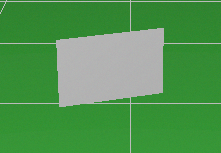
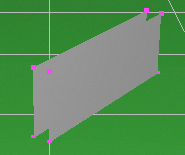
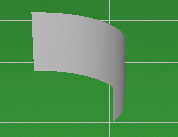
В Графическом окне верхняя сторона наклонного прямоугольника отображается линией удвоенной толщины. Для моделирования сложных фигур можно редактировать наклонный прямоугольник по точкам, перемещая его вершины. Для перемещения отдельной вершины удерживайте Ctrl. Наклонный прямоугольник - это универсальный инструмент. С помощью наклонных прямоугольников можно нарисовать в 3D практически любые объекты.
Можно сделать наклонный прямоугольник прозрачным на 70%. Для этого следует отметить чекбокс Прозрачн. на Панели параметров текущего построения.
См. также: Группа кнопок "Построения"
|
После клика по этой кнопке первый клик в области отображения приводит к появлению начала двойной линии, а второй клик – её конца. В информационной панели появляется длина и ширина двойной линии.
Оба клика необходимо производить в одной проекции. В случае разных проекций при изменении изображения двойная линия привязывается к той проекции, в которой была построена её первая точка.
В появившейся внизу области отображения панели параметров текущего построения присутствует окошко со списком, в котором можно выбрать или ввести с клавиатуры ширину двойной линии. Две кнопки позволяют переключать ориентацию второй линии относительно первой. Быстро переключать ориентацию можно также клавишей Пробел
Кроме цвета или вместе с цветом можно задавать Материал построения. На панели параметров текущего построения можно задавать и фиксировать параметры двойной линии: координаты первой и второй точек, длину, угол.
См. также: Группа кнопок "Построения"
|
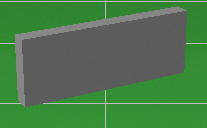
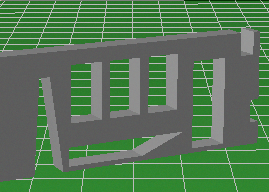
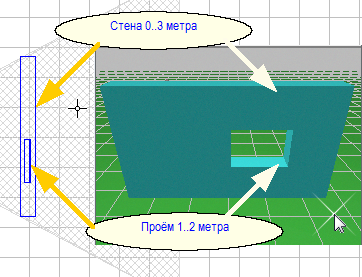
Инструмент Стена предназначен для удобного рисования стен с заданной толщиной и высотой. В стенах можно делать проёмы различной формы, например под окна и двери.
После клика по этой кнопке первый клик в области отображения приводит к появлению начала стены, а второй клик – её конца. В информационной панели появляется длина стены Оба клика необходимо производить в одной проекции. В случае разных проекций при изменении изображения стена привязывается к той проекции, в которой была построена её первая точка.
В появившейся внизу области отображения панели параметров текущего построения присутствует окошко, в котором можно выбрать или ввести с клавиатуры толщину стены. Две кнопки позволяют переключать ориентацию второй стороны стены относительно первой. Быстро переключать ориентацию можно также клавишей Пробел
Кроме цвета или вместе с цветом можно задавать Материал
На панели параметров текущего построения можно задавать и фиксировать параметры стены: координаты первой и второй точек, длину, угол.
Eсли стены касается 3D модель с установленной опцией Проем в стене , то в стене создается проем. Таким образом можно врезать в стены окна и двери за один клик, размещая 3D модель поверх стены. Также в стенах можно создать проёмы с помощью инструмента Проём в стене.
См. также: Группа кнопок "Построения", Проемы и затенения
|
Проём похож на Наклонный прямоугольник. Но Наклонный прямоугольник создаёт плоский прямоугольник в трёхмерном пространстве, а Проём, размещённый внутри Стены, вырезает в этой стене отверстие, равное проекции такого же плоского прямоугольника на стороны стены.
На Панели параметров текущего построения минимальная высота соответствует нижней стороне проёма, а максимальная высота - верхней.
В Графическом окне верхняя сторона проёма отображается линией удвоенной толщины.
Во время построения проёма, на панели параметров текущего построения присутствует окошко, в котором можно выбрать или ввести с клавиатуры толщину проёма.
Толщина влияет на вид проёма только в Графическом окне. В окне 3D Видео проём всегда прорезает стену на всю её толщину.
Две кнопки позволяют переключать ориентацию второй линии относительно первой. Быстро переключать ориентацию можно также клавишей Пробел Для моделирования отверстий сложной формы можно редактировать Проём по точкам, перемещая его вершины, удерживая Ctrl. Можно создавать сложные отверстия с помощью нескольких пересекающихся проёмов.
Проемы в стенах можно создавать и с помощью 3D моделей. Eсли стены касается 3D модель с установленной опцией Проем в стене , то в стене создается проем. Таким образом можно врезать в стены окна и двери за один клик,
См. также: Группа кнопок "Построения", Проемы и затенения
|
После выбора этой кнопки первый клик в области отображения приводит к появлению в месте клика центра окружности. Второй клик завершает формирование окружности. В информационной панели появляется информация о размерах и месте размещения окружности.
Кроме цвета или вместе с цветом можно задавать Материал построения.
На панели параметров текущего построения можно задавать и фиксировать параметры окружности: координаты центра и второй точки, радиус, угол.
Окружности используются также для создания горизонтальных круглых поверхностей в окне 3D Видео.
См. также: Группа кнопок "Построения"
|
После выбора этой кнопки первый клик в области отображения устанавливает центр дуги, второй и третий клики - её концы.
В информационной панели появляется информация о размерах и месте размещения дуги.
Кроме цвета или вместе с цветом можно задавать Материал построения.
На панели параметров текущего построения можно задавать и фиксировать параметры дуги: координаты центра, первой и второй точек, радиус, угол.
См. также: Группа кнопок "Построения"
|
См. также: Группа кнопок "Построения"
|
При построении полигона, на Панели параметров текущего построения вы можете ввести координаты первой и всех последующих точек в цифровом виде. Вы можете фиксировать угол Также как и для других построений, Вы можете назначить боковым стенкам полигона материал Кнопкой
На Информационной панели вы можете видеть суммарную длину всех отрезков полигона и площадь полигона. При вычислении площади последняя точка полигона считается соединенной с первой точкой полигона, то есть полигон считается замкнутым. Значение площади имеет смысл только для полигонов, отрезки которых не пересекаются.
См. также: Группа кнопок "Построения"
|
После выбора этой кнопки клик в вертикальной проекции области отображения приводит к появлению вертикальной проекции плоскости, перпендикулярной главной оптической оси объектива активной камеры (параллельной фокальной плоскости объектива), проходящей через точку клика. В информационной панели появляются координаты точки клика относительно активной камеры. При изменении положения камеры положение полученной плоскости также меняется.
В окне 3D Видео и окне 3D Мир Фокальная плоскость не отображается.
Строго говоря, полученная плоскость не подпадает под определение фокальной, она лишь параллельна ей.
См. также: Группа кнопок "Построения"
|
После выбора этой кнопки клик в любом месте области отображения приводит к появлению оптической оси объектива активной камеры, проходящей через точку клика. В информационной панели появляются координаты точки клика относительно активной камеры. При изменении положения камеры положение полученной оси также меняется.
В окне 3D Видео и окне 3D Мир Оптическая ось не отображается.
См. также: Группа кнопок "Построения"
|
После выбора этой кнопки клик в области отображения приводит к появлению в месте клика плавающей рамки с курсором. В рамке следует ввести необходимый текст. Для разделения строк используйте Enter.
Внутри рамки доступно контекстное меню, появляющееся после клика правой кнопкой мыши. Внизу области отображения появится панель типа шрифта, с помощью которой можно изменить тип шрифта.
Введённые на плане надписи являются текстовыми метками и могут быть быстро найдены с помощью пункта Найти текст. Это удобное и быстрое средство навигации по большим планам.
В окне 3D Видео и окне 3D Мир Текст не отображается.
См. также: Группа кнопок "Построения", Найти текст
|
После выбора этой кнопки первый клик в области отображения приводит к появлению в месте клика первой вершины прямоугольной маски. Второй клик завершает формирование маски. В информационной панели появляется информация о размерах и месте размещения маски.
С помощью масок можно закрыть любые участки изображения. Поверх масок можно размещать построения и тексты.
Для скрытия отдельных фрагментов построений можно также использовать Полигон или линию белого цвета.
В окне 3D Видео и окне 3D Мир маски не отображаются.
См. также: Группа кнопок "Построения"
|
Заливка подобна маске, но может быть любого цвета, а также в виде штриховок разного типа. Цвет заливки определяется цветом типа линии, которой выполнена заливка, а вид штриховки или её отсутствие - стилем этого типа линии. Аналогично назначается стиль штриховки для инструмента
Заливки, как и другие объекты, можно редактировать по отдельным вершинам и таким образом натягивать их на различные объекты.
В окне 3D Видео и окне 3D Мир заливки не отображаются.
См. также: Группа кнопок "Построения"
|
Кнопка открывает подменю, в котором присутствуют трёхмерные модели (3D модели), имеющиеся в библиотеке программы. После выбора пункта из подменю клик в области отображения приводит к размещению в месте клика 3D модели.
В Графическом окне 3D модели отображаются в виде горизонтальной и вертикальной проекции, а в окне 3D Видео и окне 3D Мир модели присутствуют в трёхмерном представлении. Горизонтальные и вертикальные проекции для отображения в Графическом окне можно оперативно создавать в окне 3D Модели.
3D модели можно перемещать, поворачивать, копировать, изменять порядок отображения также как и остальные объекты VideoCAD.
Высота 3D модели над землёй, по умолчанию определяется максимальной высотой типа линии, которая была выбрана во время размещения 3D модели, но может быть задана отдельно для каждой модели, как во время построения, так и во время редактирования с помощью Панели параметров текущего построения. По умолчанию высота 3D модели над землей равна нулю и 3D модели строятся линией с номером, указанным на вкладке линии окна настроек с максимальной высотой равной нулю. Чтобы изменить высоту 3D модели, выделите её и измените тип линии или переведите 3D модель в состояние редактирования двойным кликом и измените значение в окошке
В многоуровневых 3D проектах высоты отсчитываются относительно базовой высоты слоя которому 3D модель принадлежит. Изменяя высоту слоя, можно одновременно изменять высоты всех моделей и построений на нём.
В состоянии редактирования на панели параметров текущего построения можно изменить размеры 3D модели отдельно по осям. Для этого во время редактирования 3D модели введите новые значения в окошки X, Y, H. Если чекбокс со значком
Вы можете увидеть как будет выглядеть любая 3D модель в любой точке пространства через активную камеру с помощью инструментов 3D Тест и 3D Тест на границах зоны обзора.
См. также: Окно настроек>Линии, Окно настроек>3D моделирование, окно 3D Видео, окно 3D Мир, окно 3D Модели.
|
Этот инструмент похож на наклонный прямоугольник. Также как наклонный прямоугольник он позволяет разместить в трёхмерном пространстве прямоугольник под любым углом.
После выбора этой кнопки открывается диалог загрузки растрового изображения. После выбора файла в формате *.bmp,*.jpg,*.jpeg,*.png,*.gif,*.tif или *.tiff разместите 3D изображение также как наклонный прямоугольник. На Панели параметров текущего построения минимальная высота соответствует нижней стороне этого прямоугольника, а максимальная высота - верхней.
В Графическом окне верхняя сторона 3D изображения отображается линией удвоенной толщины.
В дальнейшем можно редактировать 3D изображение по точкам, перемещая его вершины. Можно менять его размеры на панели параметров текущего построения, удалять и изменить файл изображения с помощью кнопок
Для того чтобы сделать прозрачными все пиксели, совпадающих по цвету с левым нижним пикселем (или прозрачные пиксели в файле *.png), поставьте галочку в чекбоксе Прозрачн. на панели параметров текущего построения.
Для получения прозрачности с файлами в форматах *.bmp,*.jpg файл изображения должен быть специально подготовлен в любом графическом редакторе, например Paint. Пиксели, которые должны стать прозрачными, необходимо закрасить цветом, совпадающим с цветом левого нижнего пикселя.
См. также: Группа кнопок "Построения", Материалы
|
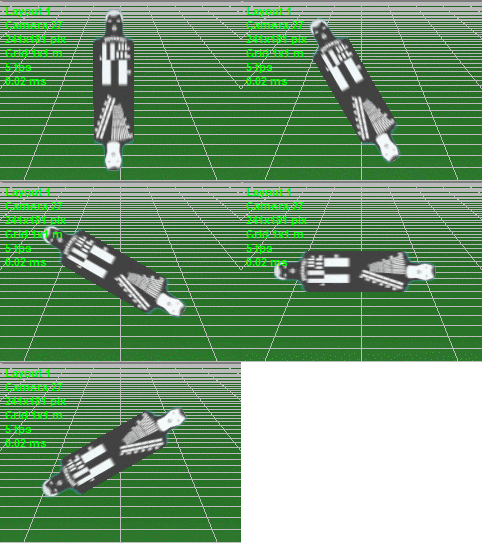
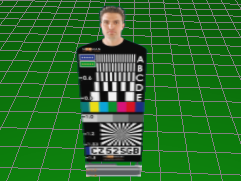
Вращение Ротакина моделируется при моделировании времени экспозиции, Rolling Shutter, искажений вызванных чересстрочной развёрткой и при создании многокадровых анимированных изображений.
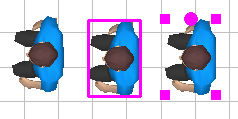
Для размещения Ротакина или Нормана отметьте место его размещения одним кликом. Во время размещения или редактирования Ротакина, на панели параметров текущего построения можно менять его минимальную и максимальную высоту. В Окне настроек можно менять скорость вращения всех объектов Ротакин одновременно.
Вращающийся манекен под названием Rotakin используется в натурных испытаниях систем видеонаблюдения по методикам разработанным Home Office Scientific Development Branch 'Performance Testing of CCTV Perimeter Surveillance Systems (Using the Rotakin Standard Test Target). Модель Ротакин соответствует этому документу.'
См. также: Группа кнопок "Построения"
|
Инструмент предназначен для моделирования светильников с фотометрической точностью.
В результате клика по этой кнопке появляется окно Расчёт светильника. В окне необходимо задать внутренние параметры светильника.
Подробнее см. Расчёт светильника.
Вызвать окно Расчёт светильника во время размещения или редактирования светильника можно с Панели параметров текущего построения кнопкой
На панели типа линии можно выбрать тип линии, которой будет рисоваться значок светильника. В дальнейшем тип линии можно изменить с помощью инструмента Изменить тип линии.
На Панели параметров текущего построения необходимо задать высоту светильника относительно базовой высоты слоя которому светильник принадлежит и угол наклона (для прожекторов).
Подробнее см. Панель параметров текущего построения>Светильник.
После задания параметров в окне Расчёт светильника и на Панели параметров текущего построения, первым кликом отметьте место установки светильника в горизонтальной проекции. Вторым кликом отметьте направление оси излучения (для направленного светильника). Если не требуется графическое задание угла излучения и кривой силы света, то кликните третий раз по любому месту в области отображения. Для графического задания угла излучения и кривой силы света после второго клика снимите отметку с чекбокса Angle на Панели параметров текущего построения. После этого третьим кликом отметьте угол излучения и концентрацию силы света по оси излучения.
Параметры можно задать и после размещения светильника, для задания параметров кликните по кнопке Edit и задайте параметры на Панели параметров текущего построения. Для вызова окна Расчёт светильника кликните по кнопке
Для редактирования угла и концентрации излучения путём перемещения розовых меток, нажмите и удерживайте Ctrl.
Созданный светильник будет участвовать в 3D моделировании изображения от некоторой камеры, только если для этой камеры:
Одновременно может быть включено не более 7 светильников (включая встроенную ИК подсветку). Для каждой камеры можно включать и выключать разные наборы светильников. Для включения/выключения светильников для любой камеры активируйте камеру, а затем включите или выключите нужные светильники для этой камеры.
При моделировании светильников VideoCAD рассчитывает только прямой свет. Отражённый свет можно учесть лишь приблизительно через задание доли рассеянного по сцене света от этого светильника. Тени в VideoCAD не моделируются.
См. также: Расчёт светильника, Панель параметров текущего построения, Встроенная ИК подсветка
|
После выбора этой кнопки клик или перемещение курсора в вертикальной проекции области отображения приводит к появлению в информационной панели размеров поля зрения активной камеры, проходящего через точку нахождения курсора.
Размер поля зрения зависит от высоты и расстояния, поэтому измерять поле зрения можно только в вертикальной проекции.
Кнопка доступна только в режиме графического редактирования.
Если после отметки размера поля зрения в точке не делать других измерений, то при изменении положения камеры, значения в информационной панели будут изменяться, отражая текущие размеры поля зрения в точке.
|
После выбора этой кнопки клик в области отображения приводит к появлению в месте клика реального изображения тестового объекта. При этом изменяются параметры размещения в окне тестового объекта.
Кнопка доступна только в режиме графического редактирования.
См. также: Окно тестового объекта, 3D Тест
|
После выбора этой кнопки последовательными кликами в области отображения можно вводить сигнальный кабель активной камеры. Конец каждого отрезка является началом следующего. Для остановки ввода отрезков нажмите ESC. В информационной панели будут появляться длины отрезков и их проекции на расстояние и высоту.
Оба конца одного отрезка необходимо отмечать в одной проекции. В случае разных проекций измеренные значения являются некорректными, поэтому при построении отрезка с концами в разных проекциях значения в информационной панели не отображаются. В этом случае при изменении изображения отрезок привязывается к той проекции, в которой была построена его первая точка.
Кабель состоит из отрезков, что позволяет прокладывать кабель на разных проекциях и разных планах, отражая реальную картину прокладки максимально точно. Число отрезков кабеля не может превышать 250 для каждой камеры.
Применяя копирование участков кабеля между камерами и планами можно значительно ускорить прокладку кабеля даже в сложных телевизионных системах.
При прокладке кабеля можно использовать пункт главного меню Прокладка кабеля, после выбора которого появляется одноимённая панель для выбора смещения концов отрезков для ровной параллельной прокладки вдоль стен, колонн и т.п.
Тип и параметры линии для обозначения сигнального кабеля можно изменить в окне настроек.
VideoCAD суммирует длины всех отрезков, учитывает запасы и вычисляет длину кабеля. Для изменения параметров по умолчанию и получения результатов расчёта дважды кликните по изображению любого отрезка кабеля или повторно кликните по кнопке Сигнальный кабель. При этом появляется одноимённое диалоговое окно.
Результаты расчёта кабелей по каждой камере отдельно и в целом по проекту будут включены в текстовый файл, получаемый при Текстовом отчете, в Таблицу камер и в Кабельный отчёт.
Можно использовать отрезки для моделирования кабелей с последующим подсчётом длины кабеля. Для рисования кабеля каждого типа используйте отдельные типы линии. Для подсчёта длины используйте инструменты Расчёт длины отрезков и Кабельный отчёт.
В многослойных чертежах кабели относятся к тому же слою, что и камера, которым они принадлежат.
Cм. также: Вид>Кабели активной камеры, Вид>Кабели всех камер, Прокладка кабеля, Расчёт длины отрезков, Кабельный отчёт
|
После выбора этой кнопки последовательными кликами в области отображения можно вводить кабель питания активной камеры. Конец каждого отрезка является началом следующего. Для остановки ввода отрезков нажмите ESC. В информационной панели будут появляться длины отрезков и их проекции на расстояние и высоту.
Оба конца одного отрезка необходимо отмечать в одной проекции. В случае разных проекций измеренные значения являются некорректными, поэтому при построении отрезка с концами в разных проекциях значения в информационной панели не отображаются. В этом случае при изменении изображения отрезок привязывается к той проекции, в которой была построена его первая точка.
Кабель состоит из отрезков, что позволяет прокладывать кабель на разных проекциях и разных планах, отражая реальную картину прокладки максимально точно. Число отрезков кабеля не может превышать 250 для каждой камеры.
Применяя копирование участков кабеля между камерами и планами можно значительно ускорить прокладку кабеля даже в сложных телевизионных системах.
При прокладке кабеля можно использовать пункт главного меню Прокладка кабеля, после выбора которого появляется одноимённая панель для выбора смещения концов отрезков для ровной параллельной прокладки вдоль стен, колонн и т.п.
Тип и параметры линии для обозначения кабеля питания можно изменить в окне настроек.
VideoCAD суммирует длины всех отрезков, учитывает запасы и вычисляет длину кабеля. Для изменения параметров по умолчанию и получения результатов расчёта дважды кликните по изображению любого отрезка кабеля или повторно кликните по кнопке Кабель питания. При этом появляется одноимённое диалоговое окно, в котором Вы можете выбрать сечение кабеля питания для удовлетворения требований по напряжению питания камеры. Предполагается, что материал проводников - медь, температура проводников +50°С.
Результаты расчёта кабелей по каждой камере отдельно и в целом по проекту, по каждому сечению отдельно, будут включены в текстовый файл, получаемый при Текстовом отчете, в Таблицу камер и в Кабельный отчёт.
Можно использовать отрезки для моделирования кабелей с последующим подсчётом длины кабеля. Для рисования кабеля каждого типа используйте отдельные типы линии. Для подсчёта длины используйте инструмент Расчёт длины отрезков и Кабельный отчёт.
В многослойных чертежах кабели относятся к тому же слою, что и камера, которым они принадлежат.
Cм. также: Вид>Кабели активной камеры, Вид>Кабели всех камер, Прокладка кабеля, Расчёт длины отрезков, Кабельный отчёт
|
Кнопка предназначена для быстрого включения и выключения глобальных привязок. Привязки используются для удобства построений. В результате работы привязок курсор мыши "прилипает" к определённым точкам, прямым или направлениям.
Привязка Выравнивание отключается для скрытых объектов и в режиме Выделить/Редактировать.
Во всплывающем меню можно выбрать постоянно отображаемую панель привязок, с помощью которой удобно оперативно переключать привязки во время построений.
В Окне настроек можно изменить чувствительность привязок.
Можно запретить привязки для определенного слоя с помощью параметра слоя - Привязки.
|
Группа управляющих элементов "Активная камера"
После выбора этой кнопки клик в вертикальной проекции устанавливает новую высоту установки активной камеры.
При этом значения высоты установки камеры в окне Геометрия камеры меняется на высоту точки клика.
|
 Изменить верхнюю границу зоны обзора
После выбора этой кнопки клик в вертикальной проекции устанавливает новую высоту верхней границы зоны обзора и новое расстояние до верхней границы зоны обзора активной камеры. Если клик был произведён в горизонтальной проекции, то устанавливается только расстояние до верхней границы зоны обзора.
При этом значения соответствующих параметров в окне Геометрия камеры меняются на координаты точки клика.
Можно изменять верхнюю границу зоны обзора в режиме Выделить/редактировать, перемещая метку в середине верхней границы зоны обзора.
|
 Изменить нижнюю границу зоны обзора
После выбора этой кнопки клик в вертикальной проекции устанавливает новую высоту нижней границы зоны обзора активной камеры.
При этом значения высоты нижней границы зоны обзора в окне Геометрия камеры меняется на высоту точки клика.
|
После выбора этой кнопки клик в области отображения устанавливает новое место размещения активной камеры относительно верхней границы зоны обзора, тестового объекта, построений и других камер. При этом все значения параметров пересчитываются.
|
После клика на этой кнопке, в области отображения будет показана активная камера вместе с её зоной обзора. При этом масштаб выбирается автоматически. Если активная камера находится на другом плане - произойдёт переключение на нужный план.
Удобно использовать этот инструмент при включенных обеих проекциях, а также совместно с инструментом Редактировать активную камеру.
В этом режиме изменение масштаба и перемещение чертежа невозможны. Для выключения этого режима повторно кликните по той же кнопке.
|
После выбора этой кнопки, активная камера переходит в режим графического редактирования.
В этом состоянии возможно детальное изучение зоны обзора с помощью тестового объекта. В вертикальной проекции становится возможным: графический расчёт глубины резкости, отображение плотности пикселей и определение размеров поля зрения в любой точке зоны обзора. В режиме графического редактирования становится видимым тестовый объект в окне 3D Видео.
В режиме графического редактирования блокируется выделение, перемещение и поворот активной камеры.
Cм. подробнее: Режим графического редактирования активной камеры
|
После выбора этой кнопки можно двигать чертёж в области отображения с помощью мыши. Для этого нажмите и удерживайте нажатой левую кнопку мыши в любом месте изображения, затем перемещайте мышь с нажатой кнопкой. Для остановки перемещения отпустите кнопку мыши.
Если у Вас мышь с тремя кнопками, то двигать чертёж вы можете в любое время, нажав и удерживая среднюю кнопку мыши. В случае мыши с колёсиком, Вы можете перемещаться по чертежу, вообще его не двигая.
При нажатой Alt, можно двигать изображение клавишами со стрелками, а менять масштаб клавишами плюс и минус независимо от фокуса ввода.
В режиме показать активную камеру, - движение чертежа невозможно и данная кнопка недоступна.
|
Клики по этим кнопкам увеличивают или уменьшают масштаб изображения соответственно.
С помощью мыши с колёсиком Вы можете оперативно изменять масштаб изображения с одновременным "наездом" на те участки изображения, на которых находится курсор мыши.
Если при изменении масштаба клавиша Ctrl не нажата, то масштаб изменяется грубо, что удобно при навигации. Если же клавиша Ctrl нажата, то масштаб изменяется с меньшим шагом, что удобно для точного позиционирования чертежа перед печатью или экспортом.
Команда может быть выполнена также выбором пункта из контекстного меню, появляющегося при клике правой кнопкой мыши по области отображения.
Если фокус ввода находится на области отображения, то изменять масштаб можно кнопками + и - на клавиатуре.
При нажатой Alt, можно двигать изображение клавишами со стрелками, а менять масштаб клавишами плюс и минус независимо от фокуса ввода.
В режиме показать активную камеру, - изменение масштаба невозможно и данная кнопка недоступна.
|
После выбора этой кнопки в области отображения будет присутствовать только горизонтальная проекция.
Для вывода вертикальной проекции повторно кликните на этой кнопке.
Чтобы двигать горизонтальную проекцию относительно вертикальной проекции - двигайте мышь при нажатой средней кнопке (колесике), удерживая Ctrl.
|
 Скрыть горизонтальную проекцию
После выбора этой кнопки в области отображения будет присутствовать только вертикальная проекция.
Для вывода горизонтальной проекции повторно кликните на этой кнопке.
Чтобы двигать горизонтальную проекцию относительно вертикальной проекции - двигайте мышь при нажатой средней кнопке (колесике), удерживая Ctrl.
|
Группа управляющих элементов "Сетка"
В области отображения присутствуют 2 сетки, горизонтальные координаты у которых совпадают: сетка в вертикальной проекции и сетка в горизонтальной проекции.
Начало отсчёта сеток совпадает с выбранным началом координат.
Тип линии можно изменить в окне настроек.
|
Для изменения шага сетки кликните мышью по окошку и выберите необходимый шаг из ниспадающего списка.
В случае если был включен режим автоматического выбора шага, при изменении значения шага в окошке этот режим отключается.
Можно настраивать автоматический выбор шага сетки на более крупный или мелкий шаг в Окне настроек.
См. также: Группа управляющих элементов "Сетка"
|
 Вкл./откл. режима автоматического выбора шага сетки
Включить или выключить режим автоматического выбора шага сетки в зависимости от масштаба изображения.
Можно настраивать автоматический выбор шага сетки на более крупный или мелкий шаг в Окне настроек.
См. также: Группа управляющих элементов "Сетка"
|
Включить или выключить отображение сетки.
См. также: Группа управляющих элементов "Сетка"
|
Отменить последнюю операцию.
VideoCAD хранит несколько предыдущих состояний программы. При последовательных кликах по этой кнопке VideoCAD возвращается к предыдущим состояниям и состоянию перед первым кликом по кнопке Отменить. Количество сохраняемых состояний настраивается в окошке Окно настроек>Разное>Глубина UNDO
|
Повторить последнюю операцию, отменённую инструментом Отменить. |
Клик по этой кнопке открывает Окно настроек программы.
Подробнее см. Окно настроек.
|




 и кнопка управляет цветом всех выделенных камер одновременно.
 и управляет границами зон обзора всех выделенных камер одновременно.


 и управляет границами проекций зон обзора всех выделенных камер одновременно.


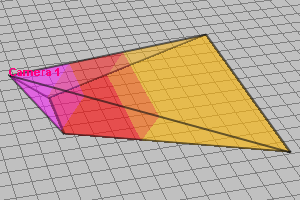





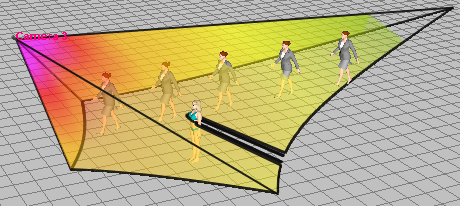
 и управляет отображением трёхмерных зон обзора всех выделенных камер одновременно.
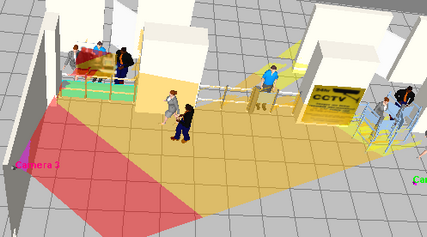
 и управляет отображением покрытий зонами обзора всех выделенных камер одновременно.




 .
.


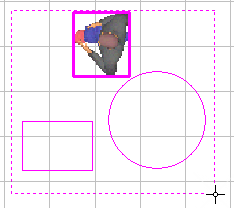


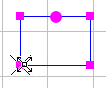
 переместите эту точку на соседнюю точку. Для добавления точки в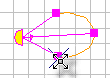




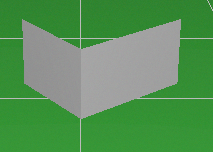

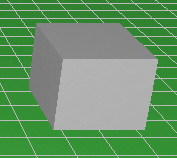

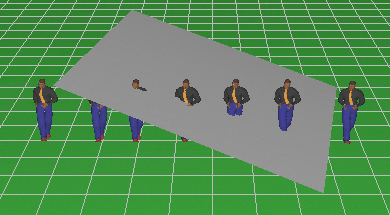
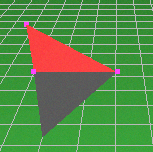




 и менять стороны стены местами
  .
. 



 на
на 
 или длину отрезков
  во время их построения.

 и назначить цвета в 2D, 3D и при печати
 выбирается материал для верха полигона, если полигон


 отмечен, то изменение любого размера приводит к пропорциональному изменению других размеров, при этом пропорции модели не нарушаются.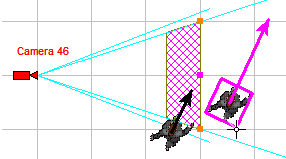

 и
и  на
на