Панель параметров изображения Камера |

|

|

|

|

|
||
|
Панель параметров изображения Камера |
|
|
|

|

|

|
Панель параметров изображения
Камера
|
Панель параметров изображения Камера |
|
|
|
|
|
||
|
Панель параметров изображения Камера |
|
|
|
|
|
|
|
|
||
3D Видео
Панель параметров изображения
Камера
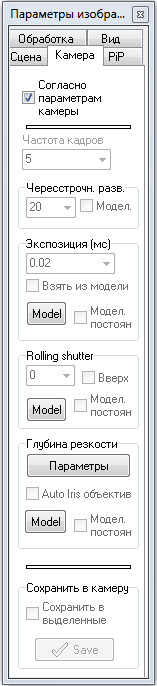
На вкладке представлены инструменты 3D моделирования параметров камеры, связанных с моделированием движения (частота кадров, чересстрочная развёртка, время экспозиции, rolling shutter) и глубины резкости.
Инструменты на этой вкладке можно применять одновременно к одному изображению, но время создания изображения может при этом возрасти в десятки и сотни раз.
Параметры чувствительности и разрешения камеры, параметры объектива находятся в окне Чувствительность и разрешение.
См. подробнее о моделировании движения 3D моделей, Ротакин.
См. подробнее о глубине резкости.
|
|
|
Разные камеры могут иметь разные параметры. Если чекбокс отмечен, то параметры на этой вкладке устанавливаются согласно параметрам активной камеры. При активации другой камеры параметры изменятся согласно параметрам этой камеры. Ручное изменение параметров блокируется.
Если чекбокс не отмечен, то параметры на этой вкладке можно устанавливать вручную. Установленные параметры не будут изменяться при активации разных камер.
См. также: Save, Сохранить в выделенные
|
В окошке можно установить частоту кадров активной камеры, кадров в секунду.
Частота кадров учитывается при создании анимированных многокадровых изображений с движущимися 3D моделями и объектом Ротакин.
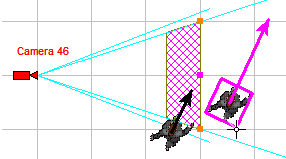
\ Длина вектора скорости 3D модели в нормальном состоянии обратно пропорциональна частоте кадров активной камеры. Таким образом видно сколько раз попадёт в кадр активной камеры движущаяся с заданной скоростью модель. \ У выделенной 3D модели длина вектора равна установленной скорости 3D модели в метрах (футах) в секунду.
Если камере назначена модель, у которой установлена максимальная частота кадров, то превысить это значение невозможно. При приближении к максимуму окошко окрасится в малиновый цвет. Менять частоту кадров в широких пределах можно только у камер, которым не назначены модели либо если у назначенной модели не задана максимальная частота кадров.
См. также: Выбор частоты кадров камеры исходя из позиций и скоростей целей наблюдения. Смотрите также статьи: Основы работы в VideoCAD. Часть 5. Видеонаблюдение за движущимися объектами (*.pdf)
|
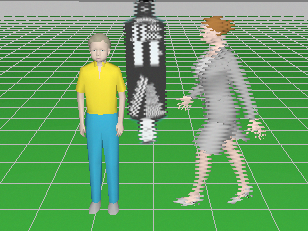
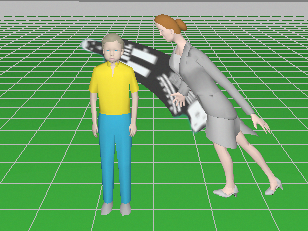
Панель предназначена для моделирования искажений движущихся 3D моделей и вращающегося объекта Ротакин, возникающих из за чересстрочной развёртки в аналоговых камерах (эффект гребёнки).
В окошке Период между полями в общем кадре устанавливается разница во времени между началом экспозиции полей в одном кадре.
В системе PAL период между соседними полями составляет 20мс. (50 полей в секунду, 25 полных кадров в секунду). В системе NTSC период между соседними полями составляет 16.5мс. (60 полей в секунду, 30 полных кадров в секунду).
Если чекбокс Модел. отмечен, то чересстрочная развёртка моделируется.
Моделирование чересстрочной развёртки увеличивает время создания 3D изображения в несколько раз.
См. также: Моделирование искажений движущихся объектов от времени экспозиции, чересстрочной развёртки и Rolling shutter, Одно поле Смотрите также статьи: Основы работы в VideoCAD. Часть 5. Видеонаблюдение за движущимися объектами (*.pdf)
|
В окошке Время экспозиции устанавливается время экспозиции активной камеры (выдержка, время затвора, скорость затвора) в миллисекундах.
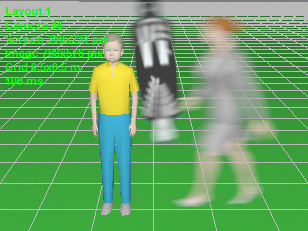
Время экспозиции обычных аналоговых камер не может превышать период между соседними полями (20мс (1/50c) для системы PAL, 16,5мс (1/60c) для системы NTSC). Автоматический электронный затвор уменьшает реальное время экспозиции в зависимости от освещённости сцены, чувствительности камеры и светопропускания объектива. При недостатке освещения время экспозиции максимально. У IP камер и аналоговых камер с накоплением света время экспозиции может достигать 200-500мс и более. Путём увеличения времени экспозиции достигается повышение паспортной чувствительности таких камер, однако это приводит к размытию движущихся объектов, на что не всегда обращается внимание. Иногда настройками камер можно установить ограничения или зафиксировать времени экспозиции.
Если чекбокс Взять из модели отмечен, то ожидаемое время экспозиции расчитывается в процессе моделирования освещения, исходя из освещённости сцены, параметров камеры и объектива.
Разные камеры могут иметь разные законы изменения экспозиции в зависимости от освещённости, поэтому возможна ошибка в расчёте ожидаемого времени экспозиции реальных камер. Перед практическим использованием этой функции следует проверить её с используемой камерой и внести необходимые корректировки.
Кнопка Model запускает однократное моделирование времени экспозиции.
Если чекбокс Моделировать постоянно отмечен, то время экспозиции моделируется постоянно.
VideoCAD предлагает методику измерения времени экспозиции камер с помощью аналогового осциллографа, см. Измерение времени экспозиции IP камеры
Моделирование экспозиции занимает продолжительное время (в зависимости от сложности сцены, возможностей видеокарты и компьютера от нескольких секунд до нескольких минут), поэтому не рекомендуется отмечать без необходимости пункт Моделировать постоянно, иначе программа начинает работать очень медленно. Реалистичность моделирования экспозиции можно изменять в Окне настроек>3D моделирование>Моделирование Глубины резкости и Затвора.
Качество моделирования во многом зависит от возможностей видеокарты и её настроек. Если моделирование экспозиции не работает или работает неправильно, попробуйте изменить настройки аппаратного ускорения видеокарты. Если в вашей видеокарте отсутствует аппаратная поддержка этой функции, то экспозиция должна моделироваться при полностью отключенном аппаратном ускорении (движок смещён влево). Однако в этом случае ухудшаются другие параметры изображения.
Подробнее см. Ошибки в рисовании 3D изображений См. также: Моделирование искажений движущихся объектов от времени экспозиции, чересстрочной развёртки и Rolling shutter. Смотрите также статьи: Основы работы в VideoCAD. Часть 5. Видеонаблюдение за движущимися объектами (*.pdf)
|
В окошке Время строки устанавливается разница во времени между началом экспозиции соседних строк. К сожалению этот параметр не приводится в спецификации камер. Для выяснения значения параметра следует обратиться к производителю или измерить это время практически.
VideoCAD предлагает методику измерения времени строки rolling shutter с помощью аналогового осциллографа, см. Измерение времени строки rolling shutter IP камеры
Время может несколько отличаться при разных настройках разрешения одной и той же камеры.
Чекбокс Вверх переключает направление сканирования строк затвором. Сверху вниз или снизу вверх.
Кнопка Model запускает однократное моделирование Rolling Shutter.
Если чекбокс Моделировать постоянно отмечен, то Rolling Shutter моделируется постоянно.
Моделирование Rolling Shutter занимает продолжительное время (в зависимости от сложности сцены, возможностей видеокарты и компьютера от нескольких секунд до нескольких минут), поэтому не рекомендуется отмечать без необходимости пункт Моделировать постоянно, иначе программа начинает работать очень медленно. Реалистичность моделирования Rolling Shutter можно изменять в Окне настроек>3D моделирование>Моделирование глубины резкости и затвора.
Качество моделирования во многом зависит от возможностей видеокарты и её настроек. Если моделирование Rolling Shutter не работает или работает неправильно, попробуйте изменить настройки аппаратного ускорения видеокарты. Если в вашей видеокарте отсутствует аппаратная поддержка этой функции, то экспозиция должна моделироваться при полностью отключенном аппаратном ускорении (движок смещён влево). Однако в этом случае ухудшаются другие параметры изображения.
Подробнее см. Ошибки в рисовании 3D изображений
См. также: Моделирование искажений движущихся объектов от времени экспозиции, чересстрочной развёртки и Rolling shutter. Смотрите также статьи: Основы работы в VideoCAD. Часть 5. Видеонаблюдение за движущимися объектами (*.pdf)
|
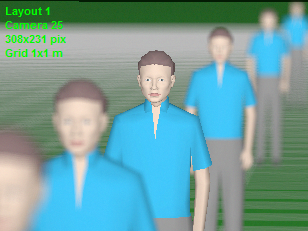
Кликнув по кнопке Параметры можно вывести окно Глубина резкости. В окне можно изменить условия расчёта и моделирования глубины резкости.
Если чекбокс Вычислять диафрагму отмечен, то при расчёте глубины резкости используется значение диафрагмы, полученное путём расчёта из текущего фокусного расстояния (для варифокальных объективов) и/или при моделировании освещения (для объектива с автодиафрагмой). Если чекбокс не отмечен, то используется значение диафрагмы, заданное в окошке Диафрагма (диафрагменное число) в окне Глубина резкости.
Клик по кнопке Model запускает однократное моделирование Глубины резкости. Исходные данные (фокусное расстояние, диафрагма и расстояние фокусировки) задаются в окне Глубина резкости.
Если чекбокс Моделировать постоянно отмечен, то глубина резкости моделируется постоянно.
Моделирование Глубины резкости занимает продолжительное время (в зависимости от сложности сцены, возможностей видеокарты и компьютера от нескольких секунд до минуты).
Реалистичность моделирования глубины резкости можно изменять в Окне настроек>3D моделирование>Моделирование глубины резкости и затвора.
Качество моделирования во многом зависит от возможностей видеокарты и её настроек. Если моделирование глубины резкости не работает или работает неправильно, попробуйте изменить настройки аппаратного ускорения видеокарты. Если в вашей видеокарте отсутствует аппаратная поддержка этой функции, то Глубина резкости должна моделироваться при полностью отключенном аппаратном ускорении (движок смещён влево). Однако в этом случае ухудшаются другие параметры изображения.
Подробнее см. Ошибки в рисовании 3D изображений
|
В результате клика по кнопке Save, параметры на вкладке Камера, будут сохранены в параметры активной камеры. В дальнейшем, при отмеченном чекбоксе Согласно параметрам камеры, сохранённые параметры будут загружаться при каждой активации этой камеры.
При моделировании мониторов и картинок для отчета PDF всегда используются сохранённые в камерах параметры.
Если в момент клика по кнопке Save отмечен чекбокс Сохранить в выделенные, то параметры, установленные на вкладке Камера, сохранятся во все выделенные камеры.
|