|
|


Территории Панель инструментов |

|

|

|

|

|
||
|
Территории Панель инструментов |
|
|
|

|

|

|
Территории
Панель инструментов
|
|
|
Территории Панель инструментов |
|
|
|
|
|
||
|
Территории Панель инструментов |
|
|
|
|
|
|
|
|
||
 |
| Кликните чтобы развернуть |
Кнопки  ,
,  позволяют скрывать панель инструментов.
Закрыть Таблицу Территорий
|
Пересчитать территории и обновить данные в таблице.
Таблица пересчитывается при открытии окна Территорий. Для исключения лишних задержек, Таблица не пересчитывается автоматически при каждом изменение в проекте. После внесения изменений в проекте и перед чтением таблицы следует пересчитать Таблицу территорий чтобы получить актуальные результаты расчёта.
|
Значения площадей в территориях могут вычисляться в квадратных метрах (футах) или в % от всей площади территории.
Если чекбокс отмечен, то результаты расчёта площадей в таблице будут в % от полной площади территории.
В строке внизу столбцов таблицы с площадями будут рассчитываться средние значений площадей (%) по всем территориям.
Если чекбокс не отмечен, то результаты расчёта площадей в этих столбцах будут в виде абсолютных значений площади. Внизу столбцов таблицы с площадями будут рассчитываться суммарные значений площадей по всем территориям.
|
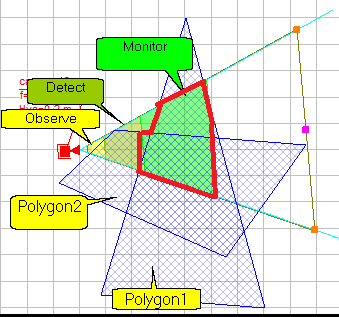
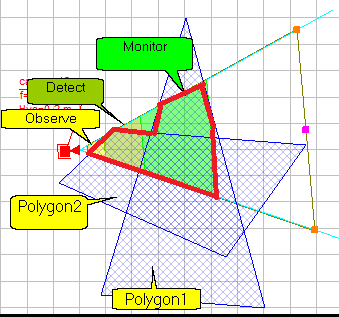
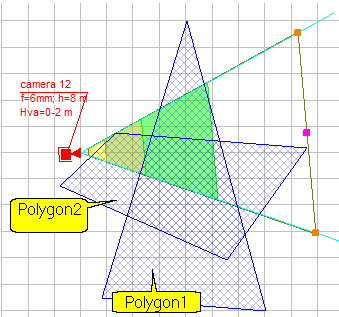
Если чекбокс Только пересечения отмечен, то в поле приводится площадь пересечения территории с соответствующим регионом плотности пикселей.
Например, для региона Monitor (Наблюдение)
Если чекбокс Только пересечения не отмечен, то в поле приводится площадь территории, удовлетворяющая граничному значению Критерия (“не хуже чем..”).
Например: часть территории, удовлетворяющая самому строгому значению Критерия “Идентификация” удовлетворяет всем менее строгим значениям Критерия. Поэтому площадь территории, удовлетворяющая значению “Опознавание” считается как объединение регионов “Опознавание” и “Идентификация”. А площадь территории удовлетворяющая наименее строгому значению Критерия “Наблюдение” (Monitor) считается как объединение всех регионов Шаблона плотности пикселей.
|
Экспорт таблицы территорий в любой из форматов: *.txt, *.csv, *.htm, *.rtf, *.xls, *.xlsX, *.xml. Формат файла выбирается в диалоге сохранения файла. . При выборе OLEXLS открывается программа MS Excel (если она установлена), в которую загружается экспортируемая таблица.
Можно экспортировать выделенные фрагменты таблицы с помощью контекстного меню.
См. также: Отчет в PDF
|
Печать таблицы территорий целиком или выделенного фрагмента таблицы. Открывается диалог, в котором можно настроить параметры печати.
См. также: Отчет в PDF
|
Cоздать новую Территорию в таблице.
После создания следует задать параметры новой территории в столбцах Редактируемые параметры в левой части таблицы.
Название и описание территории может быть произвольным. Далее следует выбрать Шаблон плотности пикселей, согласно которому будет рассчитываться территория. Отметьте PTZ если территория должна учитывать PTZ камеры. Далее выберите цвет и тип штриховки территории на плане.
Для задания параметра кликните по ячейке таблицы дважды с интервалом не менее полсекунды. Для перевода выбранной ячейки в состояние редактирования нажмите Enter. В зависимости от типа параметра, ячейки могут допускать выбор значения из списка, ввод в простую или сложную выпадающую форму.
После создания территории и заполнения её параметров следует добавить в неё Полигоны.
Подробнее см. Параметры территории, Панель инструментов>+Add, Результат в %, Только пересечения.
|
Удалить выделенную в таблице Территорию. Если в Территорию включены Полигоны, то программа спросит, следует ли их удалить. В случае отказа Полигоны останутся, но отвяжутся от Территорий. Их можно будет включить в другие Территории.
|
На плане каждая территория ограничивается одним или несколькими замкнутыми Полигонами произвольной формы.
Полигоны должны находиться на одном плане и должны быть замкнуты. Полигоны могут пересекаться или не пересекаться.
Чтобы добавить полигон в территорию: Нарисуйте полигоны в графическом окне с помощью инструмента Полигон на Панели инструментов Графического окна; Выделите полигоны; Включить выделенные полигоны в Территории можно с помощью пункта Главного меню Редактировать> Включить выделенные Полигоны в Территорию или одноименного пункта всплывающего меню. Исключить выделенные полигоны из всех Территорий можно с помощью пункта Главного меню Редактировать> Исключить выделенные Полигоны из Территорий или одноименного пункта всплывающего меню.
|
Найти и выделить все полигоны выделенной в таблице территории на плане в Графическом окне.
См.также: Найти камеру, Искать на плане, Таблица камер>Find on layout, Таблица моделей камер>Find on layout, Таблицы оборудования>Find on layout, Группы камер>Find, Список камер>Find
|
Скрыть на плане в Графическом окне все полигоны принадлежащие территориям.
|
Вид - это набор, ширина и порядок расположения видимых колонок. В разное время бывают необходимы разные наборы параметров. Вы можете скрыть ненужные столбцы, расположить оставшиеся столбцы в нужном порядке и сохранить вид. После этого в любой момент времени можно вернуть сохранённый вид (то есть набор и расположение видимых столбцов).
Настройкой Вида можно получить любую форму таблицы. При необходимости, вы можете изменить не только положения и ширины, но и заголовки столбцов в языковом файле.
В списке присутствуют Виды по умолчанию. Выбрав нужный Вид вы можете сразу получить готовый для определенной задачи набор параметров. Вы можете редактировать виды по умолчанию и создавать собственные виды на их основе.
Вид PDF Report Таблицы территорий используется для задания набора, порядка расположения и ширины столбцов для Таблицы Территорий в PDF отчете.
|
Сжать столбцы таким образом, чтобы таблица помещалась на экране целиком или восстановить нормальную ширину столбцов.
|
Скрыть выделенные столбцы.
Для выделения столбца подведите курсор к границе между заголовком и данными столбца. Курсор должен принять вид стрелки вниз Для выделения нескольких столбцов удерживайте Ctrl или перемещайте курсор, удерживая нажатой левую кнопку мыши. Для выделения диапазона столбцов удерживайте Shift.
|
Show all (показать все столбцы)
Показать все столбцы, в том числе скрытые.
|
Save view (сохранить вид таблицы)
Сохранить текущий вид таблицы. Появляется диалог, в котором следует ввести название вида. Это может быть название существующего вида или новое название. Новое название появится в списке Список видов таблицы.
|
В списке присутствуют все ранее сохранённые виды таблицы. Для загрузки вида просто выберите его название в списке.
|
Delete view (удалить вид таблицы)
Удалить вид, название которого отображается в окошке Список видов таблицы.
|
PDF report (отчет в формате PDF)
Вызвать диалог настройки отчета в PDF формате.
|
См. также: Таблица территорий, Интерфейс таблицы, Контекстное меню, Параметры территории.
См. также: Анализ проекта. Работа с Территориями. Полигоны включённые в Территории, PDF отчёт>Территории