|
|


Территории Контекстное меню |

|

|

|

|

|
||
|
Территории Контекстное меню |
|
|
|

|

|

|
Территории
Контекстное меню
|
|
|
Территории Контекстное меню |
|
|
|
|
|
||
|
Территории Контекстное меню |
|
|
|
|
|
|
|
|
||
Контекстное меню появляется при клике правой кнопкой мыши по Таблице Территорий.
Скрыть выделенные столбцы для настройки вида таблицы.
Для выделения столбца подведите курсор к границе между заголовком и данными столбца. Курсор должен принять вид стрелки вниз Для выделения нескольких столбцов удерживайте Ctrl или перемещайте курсор, удерживая нажатой левую кнопку мыши. Для выделения диапазона столбцов удерживайте Shift.
Удобно управлять видимостью столбцов с помощью меню в левом верхнем углу таблицы.
|
Закрепить столбцы по выделенный
Закрепить столбцы, начиная с крайнего левого столбца по выделенный столбец. Закреплённые столбцы не будут перемещаться при горизонтальном сдвиге таблицы.
|
Показать все столбцы, в том числе скрытые.
|
Скрыть Панель инструментов под таблицами. Можно пользоваться кнопками в левом верхнем углу Панели инструментов:
|
Копировать содержимое выделенных ячеек в буфер обмена.
Скопированное содержимое можно вставить в таблицу Excel.
|
Экспорт выделенного фрагмента в любой из форматов: *.txt, *.csv, *.htm, *.rtf, *.xls, *.xlsX, *.xml. Формат файла выбирается в диалоге сохранения файла.
|
Печатать выделенный фрагмент таблицы. Открывается диалог, в котором можно настроить параметры печати.
|
Выделить все ячейки таблицы.
|
Пересчитать Таблицу территорий
См. Панель инструментов>Рассчитать
|
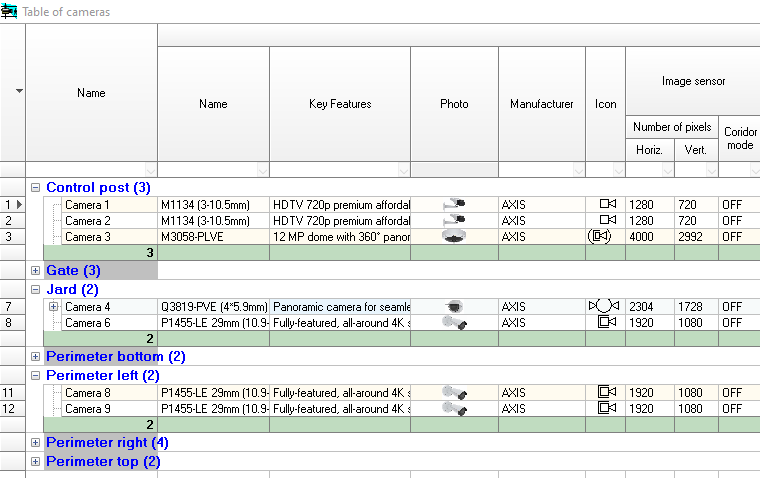
С помощью этого пункта можно включать и выключать режим группировки.
В режиме группировки строки таблицы группируются по значениям в столбцах. Территории могут отображаться не вперемежку, а группами по планам, меткам или Шаблонам плотности пикселей. Для каждой группы вычисляются суммарные значения по некоторым столбцам.
См. также: Показать панель группировки
|
Показать Панель группировки вверху таблицы, для группировки строк таблицы по значениям в любых столбцах и их любым комбинациях.
Для создания группировки по любым столбцам просто отметьте этот пункт меню и перетащите мышью заголовки нужных столбцов на Панель группировки над заголовками столбцов. На Панели группировки можно выстраивать сложные иерархические структуры, превращая таблицы в деревья. Режим группировки должен быть включён.
См. также: Группировать строки таблицы
|
Вызвать диалог поиска ячеек содержащих искомое значение параметра. Диалог имеет много опций.
См. также Поиск по значению параметра, Find on Layout
|
Показать раздел справочной системы с описанием параметра в выделенной ячейке таблицы.
Действие пункта аналогично нажатию F1 на клавиатуре.
|
См. также: Территории, Интерфейс таблицы, Панель инструментов, Параметры территории, Анализ проекта. Работа с Территориями. Полигоны включённые в Территории, PDF отчёт>Территории


 - показать.