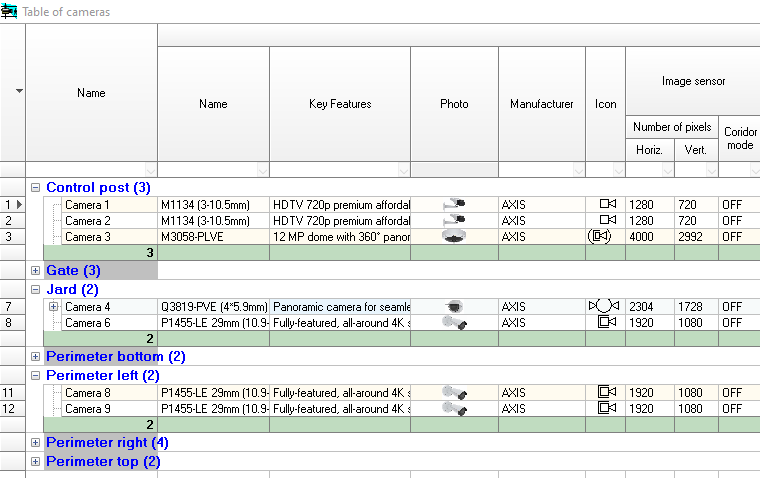
Таблица камер Панель инструментов |

|

|

|

|

|
||
|
Таблица камер Панель инструментов |
|
|
|

|

|

|
Таблица камер
Панель инструментов
|
Таблица камер Панель инструментов |
|
|
|
|
|
||
|
Таблица камер Панель инструментов |
|
|
|
|
|
|
|
|
||
 |
| Кликните чтобы развернуть |
|
Find on Layout (найти на плане)
|
Show all (показать все столбцы) Save view (сохранить вид таблицы) Delete view (удалить вид таблицы) PDF report (отчет в формате PDF)
|
Кнопки  ,
,  позволяют скрывать панель инструментов.
Закрыть Таблицу камер.
|
Открыть окно Карточка модели оборудования. Если окно вызвано из Таблицы камер, то в окно динамически выводится фото и важнейшие параметры модели камеры, выбранной в таблице (название модели, тип камеры, особенность, размеры и разрешение видеосенсора, фокусные расстояния объектива, углы обзора, расстояние встроенной ИК подсветки, защита от окружающей среды, напряжение питания, производитель, поставщик, цена).
Подробнее см. Карточка модели оборудования См. также: Графическое окно > Карточка модели активной камеры, Таблица моделей камер > Карточка модели оборудования
|
Переименовать выделенную в таблице камеру.
|
Find on Layout (найти на плане)
Найти и выделить на плане в Графическом окне выделенную в таблице камеру.
См.также: Найти камеру, Искать на плане, Таблица моделей камер>Find on layout, Таблицы оборудования>Find on layout, Территории>Find on layout, Группы камер>Find, Список камер>Find
|
Обновить данные в таблице.
Данные не обновляются автоматически при работе программы. Обновление всех данных может занять некоторое время. Для обновления параметров только одной камеры выделите любую ячейку в строке, соответствующей этой камере, кликните по ней правой кнопкой мыши и выберите в контекстном меню Обновить параметры камеры.
|
Экспорт таблицы камер в любой из форматов: *.txt, *.csv, *.htm, *.rtf, *.xls, *.xlsX, *.xml. Формат файла выбирается в диалоге сохранения файла. . При выборе OLEXLS открывается программа MS Excel (если она установлена), в которую загружается экспортируемая таблица.
Можно экспортировать выделенные фрагменты таблицы с помощью контекстного меню.
См. также: Отчет в PDF
|
Печать таблицы камер целиком или выделенного фрагмента таблицы. Открывается диалог, в котором можно настроить параметры печати.
См. также: Отчет в PDF
|
Вид - это набор, ширина и порядок расположения видимых колонок. В Таблице камер более сотни параметров, в реальных проектах нет необходимости использовать все параметры. В разное время бывают необходимы разные наборы параметров. Вы можете скрыть ненужные столбцы, расположить оставшиеся столбцы в нужном порядке и сохранить вид. После этого в любой момент времени можно вернуть сохранённый вид (то есть набор и расположение видимых столбцов).
Настройкой Вида можно получить любую форму таблицы. При необходимости, вы можете изменить не только положения и ширины, но и заголовки столбцов в языковом файле.
В списке присутствуют Виды по умолчанию. Выбрав нужный Вид вы можете сразу получить готовый для определенной задачи набор параметров. Вы можете редактировать виды по умолчанию и создавать собственные виды на их основе.
Виды Таблицы камер используются для выбора параметров камер для отчета в формате PDF, а также для задания набора, порядка расположения и ширины столбцов для Таблиц параметров камер и Таблицы камер в PDF отчете.
|
Сжать столбцы таким образом, чтобы таблица помещалась на экране целиком или восстановить нормальную ширину столбцов.
|
Скрыть выделенные столбцы.
Для выделения столбца подведите курсор к границе между заголовком и данными столбца. Курсор должен принять вид стрелки вниз Для выделения нескольких столбцов удерживайте Ctrl или перемещайте курсор, удерживая нажатой левую кнопку мыши. Для выделения диапазона столбцов удерживайте Shift.
|
Show all (показать все столбцы)
Показать все столбцы, в том числе скрытые.
|
Save view (сохранить вид таблицы)
Сохранить текущий вид таблицы. Появляется диалог, в котором следует ввести название вида. Это может быть название существующего вида или новое название. Новое название появится в списке Список видов таблицы.
|
В списке присутствуют все ранее сохранённые виды таблицы. Для загрузки вида просто выберите его название в списке.
|
Delete view (удалить вид таблицы)
Удалить вид, название которого отображается в окошке Список видов таблицы.
|
PDF report (отчет в формате PDF)
Вызвать диалог настройки отчета в PDF формате.
|
Отметьте соответствующий чекбокс, чтобы группировать строки таблицы по значениям в столбцах.
Например, камеры могут отображаться не вперемежку, а группами. Группы в свою очередь также могут разделяться.
Для каждой группы вычисляются суммарные значения по некоторым столбцам.
Можно группировать строки таблиц по любым столбцам и их комбинациям, строить из строк многоуровневые деревья с помощью Панели группировки.
|
См. также: Таблица камер, Интерфейс таблицы, Контекстное меню, Параметры камеры.