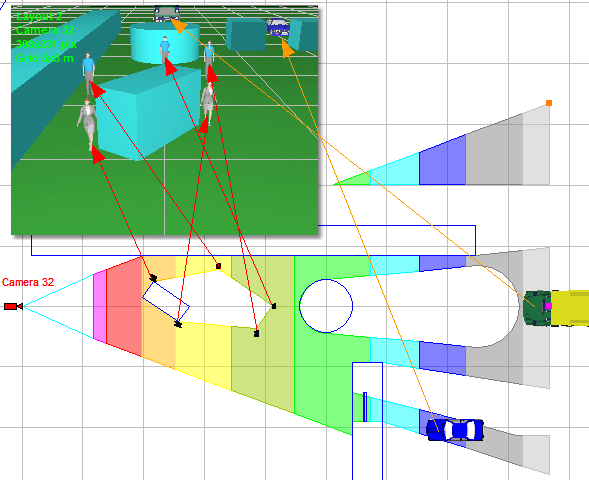
Визуализация проекций зон контроля камер и плотности пикселей внутри них
Feedback on: VideoCAD - Визуализация проекций зон контроля камер и плотности пикселей внутри нихPRIM22_SpatialResПримеры работы с VideoCAD > Визуализация проекций зон контроля камер и плотности пикселей внутри них /Dear CCTVCAD Software,
Визуализация проекций зон контроля камер и плотности пикселей внутри них
Необходимо показать зоны контролируемые камерами с учётом затенений предметами обстановки (проекции зон контроля). Внутри зон контроля необходимо визуализировать плотность пикселей.
Необходима возможность оценки прямо по двухмерному плану объекта как будет выглядеть в кадре человек в каждой точке контролируемых камерами зон.
Порядок работы
1. Создаём трёхмерную модель обстановки с помощью инструментов 3D моделирования.
Можно загрузить обстановку или её фрагменты в виде одной или несколких 3D моделей, импортированных из других графических форматов. Подробнее см. Импорт 3D моделей
Если обстановка содержит 3D модели, затенения от которых надо учесть, то необходимо:
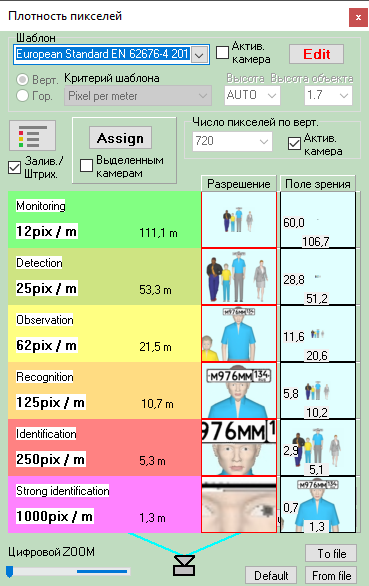
В Таблице регионов шаблона плотности пикселей вы можете видеть какой цвет какому диапазону значений критерия соответствует. В столбце Разрешение вы можете видеть с каким разрешением будет отображаться человек на дальней границе каждого региона, а в столбце Поле зрения вы можете видеть какую часть в кадре будет занимать человек на дальней границе каждого региона.
Чтобы модели изображений в столбцах Разрешение и Поле зрения были правильными, должно быть установлено верное значение количества пикселей в кадре по вертикали.
6. Выберите в меню кнопки Затенения пункт В пределах проекции.
Через некоторое время VideoCAD просчитает проекцию зоны контроля камеры с учётом затенений от всех предметов обстановки.
Кликните чтобы развернуть
7. Оставьте открытым окно Плотность пикселей.
Сличая цвет в интересующей точке проекции зоны контроля с цветов в Таблице регионов шаблона плотности пикселей, в столбце Разрешение вы можете видеть с каким разрешением будет отображаться человек, а в столбце Поле зрения вы можете видеть какую часть в кадре будет занимать человек на дальней границе региона выделенного этим цветом.


 ,
,  ,
,