Выбор частоты кадров камеры исходя из позиций и скоростей целей наблюдения
Feedback on: VideoCAD - Выбор частоты кадров камеры исходя из позиций и скоростей целей наблюденияPRIM20_FrameRateПримеры работы с VideoCAD > Выбор частоты кадров камеры исходя из позиций и скоростей целей наблюдения /Dear CCTVCAD Software,
Выбор частоты кадров камеры исходя из позиций и скоростей целей наблюдения
Частота кадров значительно влияет на требуемые пропускную способность каналов связи, емкость архивов, вычислительную мощность компьютеров, а значит на стоимость системы видеонаблюдения.
В то же время выбор оптимальной частоты кадров - непростая задача и критерии её выбора не всегда однозначны. При слишком низкой частоте кадров возможен пропуск важных событий, слишком высокая частота кадров приводит к неоправданному удорожанию системы видеонаблюдения.
VideoCAD предлагает инструмент выбора частоты кадров исходя из требуемой частоты попадания в кадр целей наблюдения с известными скоростями движения. Дополнительно имеется возможность создания анимированных изображений с заданной частотой кадров.
Задача
Известно место установки камеры, вероятные места и скорости движения целей наблюдения. Необходимо выбрать оптимальную частоту кадров видеокамеры, чтобы любая цель попадала в кадр не менее двух раз.
Порядок работы
1.Создайте модель обстановки, расположите камеру, см Пример
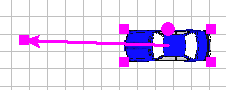
6.Изменяйте параметр Частота кадров, следя за длиной векторов скоростей 3D моделей в Графическом окне.
Длины векторов скоростей у не выделенных 3D моделей показывают расстояния на которые будут перемещаться соответствующие цели наблюдения за период времени между кадрами активной камеры.
7.Подберите Частоту кадров чтобы все вектора укладывались в проекции зоны обзора (зоны контроля) камеры не менее двух раз.
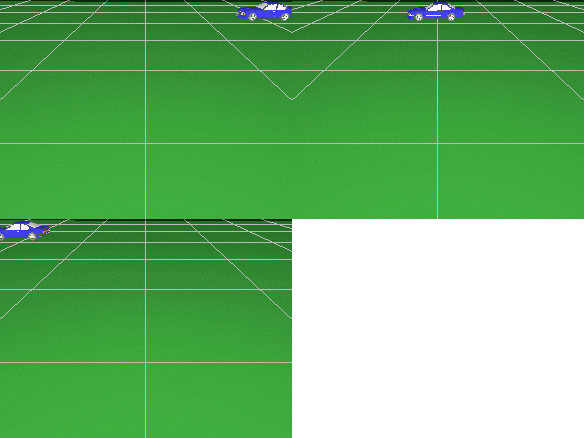
8. Перейдите на Панели параметров изображения на вкладку Вид. Отметьте чекбокс Анимация. Установите Количество кадров=3 или больше.
Через несколько секунд в окне 3D Видео появится анимированное изображение с выбранной частотой кадров и движущимися с заданными скоростями 3D моделями.