Таблица моделей камер Панель инструментов |

|

|

|

|

|
||
|
Таблица моделей камер Панель инструментов |
|
|
|

|

|

|
Таблица моделей камер
Панель инструментов
|
Таблица моделей камер Панель инструментов |
|
|
|
|
|
||
|
Таблица моделей камер Панель инструментов |
|
|
|
|
|
|
|
|
||
 |
| Кликните чтобы развернуть |
Панели инструментов на вкладках Все модели и Используемые модели несколько отличаются. Отличия указаны в описаниях инструментов.
+Dupl (создать копию текущей модели) +Mod (создать модификацию текущей модели) |
Show all (показать все столбцы) |
Кнопки  ,
,  позволяют скрывать панель инструментов.
 Разрешить/ запретить редактирование
Эта кнопка в отжатом положении запрещает редактирование моделей камер. Возможность просмотра и назначения моделей камерам остается.
|
Вызвать панель Фильтр моделей камер. С помощью панели можно отфильтровать модели камер в списке Модель активной камеры и в Таблице моделей камер согласно выбранным критериям. Если фильтр включен, то значок на кнопке становится красным
Подробнее см. Фильтр моделей камер См. также: Фильтр по значению параметра, Графическое окно > Фильтр моделей камер
|
Открыть окно Карточка модели камеры. Если окно вызвано из Таблицы моделей камер, то в окно динамически выводится фото и важнейшие параметры модели камеры, выбранной в таблице (название модели, тип камеры, особенность, размеры и разрешение видеосенсора, фокусные расстояния объектива, углы обзора, расстояние встроенной ИК подсветки, защита от окружающей среды, напряжение питания, производитель, поставщик, цена).
Подробнее см. Карточка модели камеры См. также: Графическое окно > Карточка модели камеры, Таблица камер > Карточка модели камеры
|
Назначить выделенную в таблице модель активной камере. В результате назначения, параметры модели будут присвоены параметрам активной камеры. Изменение некоторых параметров активной камеры будет заблокировано или ограничено согласно ограничениям модели. Если присвоена модель со вкладки Все модели, то она будет скопирована на вкладку Используемые модели.
Кликом по стрелке справа от кнопки можно открыть меню, в котором можно выбрать стоит ли закрывать Таблицу моделей камер после назначения модели активной камере.
Если чекбокс Значения по умолчанию пустым параметрам отмечен, то при назначении модели активной камере, параметрам камеры, которым не назначены значения в модели, будут назначены значения по умолчанию. Иначе пустые (в модели) параметры активной камеры будут оставлены без изменения.
Для назначения одной модели сразу всем выделенным камерам используйте контекстное меню списка Модель активной камеры на Панели инструментов Графического окна. Выбором модели в списке Модель активной камеры на Панели инструментов Графического окна можно также назначить эту модель активной камере без открытия Таблицы моделей камер.
|
Кнопка имеется только на вкладке Все модели.
Создать новую пустую строку для новой модели камеры. В результате клика по этой кнопке внизу таблицы появляется новая строка для ввода параметров новой модели.
Для задания параметра кликните по ячейке таблицы дважды с интервалом не менее полсекунды. Для перевода выбранной ячейки в состояние редактирования нажмите Enter. В зависимости от типа параметра, ячейки могут допускать выбор значения из списка, ввод в простую или сложную выпадающую форму.
При клике по ячейке с фотографией модели появляется окно Карточка модели с фотографией, а вместо выпадающего списка появляется меню позволяющее вырезать, копировать, вставить, удалить, загрузить из файла или сохранить в файл фотографию. Удобно перемещать фокус ввода по ячейкам с помощью клавиш со стрелками. Если нажать клавишу "стрелка вниз" на самой нижней строке, то будет создана новая строка.
Можно копировать в таблицу моделей фрагменты из таблицы Excel. При этом количество ячеек и типы данных должны совпадать.
Подробнее см. Параметры модели См. также: Импорт моделей камер в VideoCAD через MS EXCEL
|
+Dupl (создать копию текущей модели)
Кнопка имеется только на вкладке Все модели.
Создать копию текущей строки таблицы внизу таблицы. Текущей является строка, слева от которой находится стрелка. Параметры в новой строке можно редактировать.
Для задания параметра кликните по ячейке таблицы дважды с интервалом не менее полсекунды. Для перевода выбранной ячейки в состояние редактирования нажмите Enter. В зависимости от типа параметра, ячейки могут допускать выбор значения из списка, ввод в простую или сложную выпадающую форму.
При клике по ячейке с фотографией модели появляется окно Карточка модели с фотографией, а вместо выпадающего списка появляется меню позволяющее вырезать, копировать, вставить, удалить, загрузить из файла или сохранить в файл фотографию
Можно копировать в таблицу моделей фрагменты из таблицы Excel. При этом количество ячеек и типы данных должны совпадать.
Подробнее см. Параметры модели
|
+Mod (создать модификацию текущей модели)
Создать копию текущей строки таблицы в виде подчиненной строки. Текущей является строка, слева от которой находится стрелка.
Можно создавать модификации к модификациям то есть многоуровневую древовидную структуру моделей камер. Модификации позволяют учитывать разные исполнения одних и тех же моделей камер с различающимися параметрами, а также различные режимы и комбинации настроек моделей.
Можно превращать независимые модели в модификации, а модификации в независимые модели. См. Перемещение столбцов и строк
Параметры в новой строке можно редактировать.
Для задания параметра кликните по ячейке таблицы дважды с интервалом не менее полсекунды. Для перевода выбранной ячейки в состояние редактирования нажмите Enter. В зависимости от типа параметра, ячейки могут допускать выбор значения из списка, ввод в простую или сложную выпадающую форму.
При клике по ячейке с фотографией модели появляется окно Карточка модели с фотографией, а вместо выпадающего списка появляется меню позволяющее вырезать, копировать, вставить, удалить, загрузить из файла или сохранить в файл фотографию.
Можно копировать в таблицу моделей фрагменты из таблицы Excel. При этом количество ячеек и типы данных должны совпадать.
Подробнее см. Параметры модели
|
Tabs (показать параметры модели на вкладках)
В результате клика по этой кнопке появляется форма представления параметров модели на вкладках.
Редактирование параметров прямо в Таблице моделей камер может быть более удобным.
Выделенные красным цветом параметры используются при моделировании камеры. Остальные параметры существуют только для справки и сравнения разных моделей. Если чекбокс Скрыть невидимые параметры отмечен, то видимыми на форме будут только параметры соответствующие видимым столбцам. Иначе на форме будут видны все параметры, но только параметры из видимых столбцов будут доступны. После заполнения формы кликните OK.
Задавать параметры можно не только в специальной форме, но и прямо в таблице моделей. Для задания параметра кликните по ячейке таблицы дважды с интервалом не менее полсекунды. Для перевода выбранной ячейки в состояние редактирования нажмите Enter. В зависимости от типа параметра, ячейки могут допускать выбор значения из списка, ввод в простую или сложную выпадающую форму.
При клике по ячейке с фотографией модели появляется окно Карточка модели с фотографией, а вместо выпадающего списка появляется меню позволяющее вырезать, копировать, вставить, удалить, загрузить из файла или сохранить в файл фотографию.
Можно копировать в таблицу моделей фрагменты из таблицы Excel, можно копировать ячейки внутри таблицы моделей. При этом количество ячеек и типы данных должны совпадать.
Подробнее см. Параметры модели
|
Удалить выделенную в таблице модель. При удалении модели с вкладки Используемые модели, камерам, которым была назначена удаляемая модель, никакая модель не будет назначена.
|
Copy to All models (копировать на вкладку Все модели)
Кнопка имеется только на вкладке Используемые модели.
Скопировать выделенную модель с вкладки Используемые модели на вкладку Все модели. Если такая модель на вкладке Все модели уже существует, предлагается её переписать.
|
Инструменты этой группы оперируют базой данных моделей камер целиком, вне зависимости видимы данные или нет.
Кнопка имеется только на вкладке Все модели.
Сохранить базу данных моделей в файл.
Когда включена фильтрация можно сохранять отфильтрованные записи таблицы.
Доступны форматы:
*.cdb - внутренний формат VideoCAD совместимый с предыдущими версиями; *.cdz - внутренний формат VideoCAD. Это файл данных *.cdb и фотографии моделей камер (если они есть) упакованные в Zip архив; *.cd2 - открытый текстовый формат. Данные, структура таблицы и фотографии моделей камер (если они есть) записанные в один текстовый файл. Данные сохраненные в *.cd2 не могут быть добавлены к существующим данным, этот формат поддерживает только полное замещение базы данных. Формат *.cd2 хранит не только данные и фотографии, но и структуру таблицы; *.cvs - comma separated values. Разделитель по умолчанию ';' можно изменить в Окне настроек; *.txt - текстовый файл.
При выборе форматов *.cdb,*.cvs,*.txt фотографии моделей камер (если они есть) сохраняются в виде графических файлов в директории сохранения файла данных.
Предпочтительным форматом для резервного копирования и создания собственных баз данных моделей камер для распространения является *.cdz. Если требуется поддержка версий VideoCAD до 9.0, то выбирайте *.cdb. Форматы *.cvs и *.txt предлагаются для экспорта, их нельзя открыть в VideoCAD.
|
Кнопка имеется только на вкладке Все модели.
Загрузить базу данных моделей из файла.
VideoCAD спросит: «Заменить базу данных моделей камер?» Если вы выберете Yes - VideoCAD полностью заменит существующую базу данных открытой базой данных. Если вы выберете No - VideoCAD добавит открытую базу данных к существующей базе данных.
Доступны форматы:
*.cdb - внутренний формат VideoCAD. При открытии файла, фотографии моделей камер ищутся в директории нахождения файла данных; *.cdz - внутренний формат VideoCAD. Это файл данных *.cdb и фотографии моделей камер (если они есть) упакованные в Zip архив; *.cd2 - открытый текстовый формат. Данные, структура таблицы и фотографии моделей камер (если они есть) записанные в один текстовый файл. Данные сохраненные в *.cd2 не могут быть добавлены к существующим данным, этот формат поддерживает только полное замещение базы данных. Формат *.cd2 хранит не только данные и фотографии, но и структуру таблицы;
См. также: Импорт моделей камер в VideoCAD через MS EXCEL
|
Кнопка имеется только на вкладке Все модели.
Добавить базу данных моделей из файла к базе данных моделей VideoCAD.
Доступны форматы:
*.cdb - внутренний формат VideoCAD. При открытии файла, фотографии моделей камер ищутся в директории нахождения файла данных. *.cdz - внутренний формат VideoCAD. Это файл данных *.cdb и фотографии моделей камер (если они есть) упакованные в Zip архив;
Данные сохраненные в *.cd2 не могут быть добавлены к существующим данным, этот формат поддерживает только полное замещение базы данных.
См. также: Импорт моделей камер в VideoCAD через MS EXCEL
|
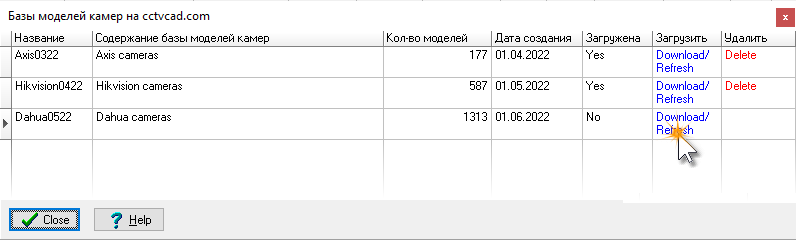
 Download (базы моделей на cctvcad.com)
Вызов окна с таблицей баз моделей камер, находящихся на сайте cctvcad.com. Вы можете копировать эти базы в свою локальную базу моделей камер, доступную на вкладке Все модели Таблицы моделей камер.
Чтобы добавить модели камер из выбранной базы в локальную базу моделей камер кликните Download/Refresh. Чтобы удалить из локальной базы моделей камер модели, принадлежащие определённой базе, кликните Delete.
Чтобы добавить только определённые модели из выбранной базы:
1. Добавьте базу целиком (Download/Refresh). 2. В Таблице моделей камер дублируйте нужные вам модели. 3. Удалите базу целиком (Delete).
Эта кнопка дублируется в виде пункта Базы моделей камер на cctvcad.com
См. также: База реальных моделей камер, Добавление модели камеры в базу моделей
Можно заказать Файл дополнения Базы моделей камер, включающий параметры определяемых пользователем моделей, внесённых по их спецификациям.
|
Инструменты этой группы относятся к видимой таблице.
Экспорт таблицы моделей в любой из форматов: *.txt, *.csv, *.htm, *.rtf, *.xls, OLEXLS, *.xlsX, *.xml. Формат файла выбирается в диалоге сохранения файла. При выборе OLEXLS открывается программа MS Excel (если она установлена), в которую загружается экспортируемая таблица.
Можно экспортировать выделенные фрагменты таблицы с помощью контекстного меню.
|
Импорт таблицы моделей из форматов: текст и текст в формате unicode. Формат файла выбирается в диалоге открытия файла.
Удобно импортировать данные через буфер обмена, путем копирования таблиц или фрагментов таблиц из MS Excel и вставки в Таблицу моделей камер.
|
Печать таблицы моделей камер целиком или выделенного фрагмента таблицы. Открывается диалог, в котором можно настроить параметры печати.
|
Вид - это набор, ширина и порядок расположения видимых колонок. В таблице более сотни параметров, которыми можно описать большинство охранных видеокамер, существующих в момент выпуска VideoCAD. В реальных проектах нет необходимости использовать все параметры. В разное время бывают необходимы разные наборы параметров. Вы можете скрыть ненужные столбцы, расположить оставшиеся столбцы в нужном порядке и сохранить вид. После этого в любой момент времени можно вернуть сохранённый вид (то есть набор видимых столбцов).
В списке присутствуют Виды по умолчанию. Выбрав нужный Вид вы можете сразу получить готовый для определенной задачи набор параметров. Вы можете редактировать виды по умолчанию и создавать собственные виды на их основе.
Виды Таблицы моделей камер используются для задания набора, порядка расположения и ширины столбцов для Таблицы моделей камер в PDF отчете.
См. также: Импорт моделей камер в VideoCAD через MS EXCEL
|
Сжать столбцы таким образом, чтобы таблица помещалась на экране целиком или восстановить нормальную ширину столбцов.
|
Скрыть выделенные столбцы.
Для выделения столбца подведите курсор к границе между заголовком и данными столбца. Курсор должен принять вид стрелки вниз. Кликните по этой границе. Для выделения нескольких столбцов удерживайте Ctrl или перемещайте курсор, удерживая нажатой левую кнопку мыши. Для выделения диапазона столбцов удерживайте Shift.
См. также: Видимость столбцов
|
Show all (показать все столбцы)
Показать все столбцы, в том числе скрытые.
|
Save view (сохранить вид таблицы)
Сохранить текущий вид таблицы. Появляется диалог, в котором следует ввести название вида. Это может быть название существующего вида или новое название. Новое название появится в списке Список видов таблицы.
|
В списке присутствуют все ранее сохранённые виды таблицы. Для загрузки вида просто выберите его название в списке.
|
Delete view (удалить вид таблицы)
Удалить вид, название которого отображается в окошке Список видов таблицы.
|
См. также: Таблица моделей камер, Интерфейс таблицы, Контекстное меню, Параметры модели, База реальных моделей камер, Добавление модели камеры в базу моделей