Панель параметров изображения PiP |

|

|

|

|

|
||
|
Панель параметров изображения PiP |
|
|
|

|

|

|
Панель параметров изображения
PiP
|
Панель параметров изображения PiP |
|
|
|
|
|
||
|
Панель параметров изображения PiP |
|
|
|
|
|
|
|
|
||
3D Видео
Панель параметров изображения
PiP
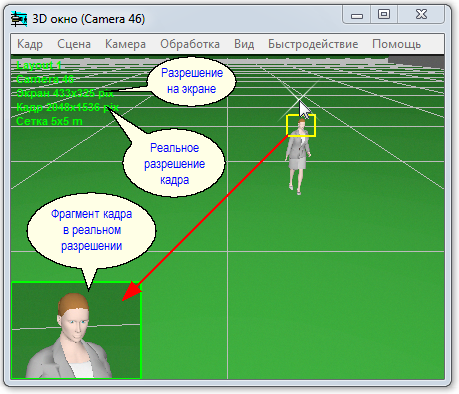
Вкладка предназначена для моделирования изображения с разрешением, превышающим размер изображения в окне 3D Видео с помощью технологии Картинка в Картинке (PiP - Picture in Picture).
|
|
Технология PiP позволяет моделировать разрешения в десятки мегапикселей, а также экономить пространство монитора и сокращать время перерисовки окна 3D Видео.
В окне 3D Видео одновременно выводится 2 изображения. Одно из них общий вид - отображает поле зрения целиком, но с меньшим разрешением. Другое изображение - детальный вид - отображает целевую область поля зрения, но с оригинальным большим разрешением.
Целевая область ограничивается жёлтой рамкой.
Можно оперативно выбирать целевую область на общем виде кликом средней кнопкой мыши (или колёсиком). Если средней кнопки нет, можно включить управление левой кнопкой мыши.
С помощью PiP можно моделировать дисторсию объектива с реальным разрешением. Без PiP дисторсия в окне 3D Видео моделируется с пониженным разрешением. Для получения реального разрешения при моделировании дисторсии включите PiP. При моделировании дисторсии детальный вид PIP будет иметь реальное разрешение. В случае искажений по углам изображения при значительной дисторсии, уменьшите размер детального вида.
Другой способ моделирования мегапиксельных изображений и дисторсии с реальным разрешением - использовать пункт Реальный размер кадра в главном меню окна 3D Видео.
См. также: Моделирование мегапиксельных изображений.
|
|
|
Сцены разных камер могут требовать разных положений целевой области в поле зрения и маленькой картинки в большой, поэтому для разных камер параметры PiP могут быть разными. Если этот пункт отмечен, то параметры PiP устанавливаются согласно параметрам активной камеры. При активации другой камеры параметры PiP изменятся согласно параметрам этой камеры. Ручное изменение параметров PiP блокируется.
Если этот пункт не отмечен, то параметры PiP можно устанавливать вручную. Установленные параметры не будут изменяться при активации разных камер.
См. также: Сохранить в камеру
|
Безусловно выключить функцию PiP.
Включать/выключать PiP можно также с помощью Главного меню.
|
Безусловно включить функцию PiP.
Включать/выключать PiP можно также с помощью Главного меню.
|
Если чекбокс отмечен, то функция PiP включается автоматически, если разрешение кадра в окне 3D Видео превышает размер окна 3D Видео по любому измерению (по высоте или по ширине). |
Картинка в картинке
Если чекбокс отмечен, то детальный вид отображается в маленькой картинке, ограниченной зелёной рамкой, находящейся внутри большой картинки. В большой картинке отображается общий вид. Если чекбокс не отмечен, то в маленькой картинке отображается общий вид, а в большой картинке - детальный вид.
|
В окошке можно выбрать позицию маленькой картинки в большой картинке на наименее важном участке изображения. Возможно 6 позиций.
|
В окошке можно выбрать размер маленькой картинки в процентах от большой картинки.
|
Целевая область
Можно оперативно выбирать целевую область поля зрения на общем виде кликом средней кнопкой мыши (или колёсиком). Если средней кнопки нет, можно включить управление левой кнопкой мыши, отметив этот чекбокс.
|
Если чекбокс Максимум не отмечен, то в окошке Размер (%) отображается текущий размер целевой области в % от размера поля зрения. Размер вычисляется автоматически.
Если чекбокс Максимум отмечен, то в этом окошке можно установить максимальный размер целевой области в % от размера поля зрения. Если для точного отображения разрешения потребуется больший размер целевой области, то размер целевой области всё равно не превысит значение в этом окошке, а будет уменьшено разрешение детального вида.
Этот режим удобен для сравнения разрешения камер без изменения размера целевой области.
|
См. Размер (%) выше. В большинстве случаев чекбокс Максимум не должен иметь отметки.
|
В окошке можно выбрать дополнительное цифровое увеличение детального вида без увеличения реального разрешения. Функция аналогична функции Цифровой ZOOM в камерах.
|
В окошке можно выбрать режим PIP который будет назначаться по умолчанию для новых камер. Чтобы отключить PIP для новых камер выберите OFF.
|
В результате клика по кнопке Save, параметры, установленные на вкладке PiP, будут сохранены в параметры активной камеры.
Сохраняется также положение детального вида в общем виде, отмеченное кликом.
В дальнейшем, при отмеченном чекбоксе Согласно параметрам камеры, сохранённые параметры PiP будут загружаться при каждой активации этой камеры.
При моделировании мониторов и картинок для отчета PDF всегда используются сохранённые в камерах параметры.
Если в момент клика по кнопке Save отмечен чекбокс Сохранить в выделенные, то параметры, установленные на вкладке PiP, сохранятся во все выделенные камеры.
|