Таблицы оборудования Интерфейс таблиц |

|

|

|

|

|
||
|
Таблицы оборудования Интерфейс таблиц |
|
|
|

|

|

|
Таблицы оборудования
Интерфейс таблиц
|
Таблицы оборудования Интерфейс таблиц |
|
|
|
|
|
||
|
Таблицы оборудования Интерфейс таблиц |
|
|
|
|
|
|
|
|
||
Интерфейс Таблиц оборудования такой же как и у других таблиц в VideoCAD.
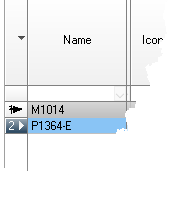
Для выделения строки подведите курсор к левому краю строки. Курсор должен принять вид стрелки вправо Для выделения нескольких произвольных строк удерживайте Ctrl, для выделения диапазона строк удерживайте Shift. Для выделения соседних строк можно использовать клавиши стрелка вверх и стрелка вниз. Если нажать клавишу стрелка вниз на нижней строке, то будет создана новая строка.
|
Для выделения столбца подведите курсор к границе между заголовком и данными столбца. Курсор должен принять вид стрелки вниз Для выделения нескольких столбцов удерживайте Ctrl. Для выделения диапазона столбцов удерживайте Shift или перемещайте курсор, удерживая левую кнопку мыши.
|
Подведите курсор к угловой ячейке фрагмента, нажмите левую кнопку мыши и затем перемещайте курсор, удерживая левую кнопку мыши нажатой. После выделения фрагмента отпустите левую кнопку мыши.
|
 Выделение и редактирование ячейки
Для выделения ячейки кликните по ней. Для редактирования кликните повторно по выделенной ячейке. Можно перемещаться по ячейкам с помощью клавиш со стрелками. Для редактирования нажмите Enter.
В зависимости от типа параметра, ячейки могут допускать выбор значения из списка, ввод в простую или сложную выпадающую форму.
При клике по ячейке с фотографией марок оборудования появляется окно Карточка моделей оборудования с увеличенной фотографией, а вместо выпадающего списка появляется меню позволяющее вырезать, копировать, вставить, удалить, загрузить из файла или сохранить в файл фотографию.
|
Подведите курсор к границе столбца в области заголовка. Курсор примет вид двойной стрелки
|
Подведите курсор к границе строки на левом краю таблицы. Курсор примет вид двойной стрелки
Можно менять высоту только у всех строк одновременно.
|
Для перемещения столбца поместите курсор над заголовком столбца. Нажмите левую кнопку мыши и перемещайте курсор. После перемещения столбца отпустите кнопку мыши.
Для перемещения строки поместите курсор над самым левым столбцом с номером строки. Курсор примет вид стрелки вправо.
Выделите строку кликом. Затем нажмите левую кнопку мыши. Над строкой появится красная черта. Перемещайте курсор вдоль левого столбца с номерами строк. После перемещение красной черты в цель перемещения строки отпустите кнопку мыши.
|
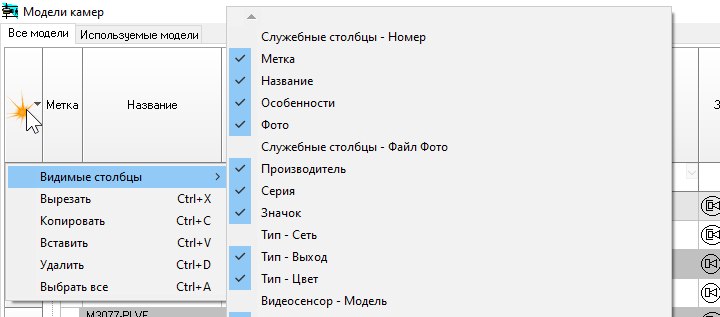
Вы можете настраивать видимость столбцов, сохранять и восстанавливать структуры таблицы как Виды.
Чтобы быстро показать или скрыть любой столбец:
Скрыть столбцы можно также выделив их, а затем выбрав в контекстном меню Скрыть выделенные столбцы.
|
Вы можете настраивать видимость столбцов, сохранять и восстанавливать структуры таблицы как Виды.
|
Для сортировки по значению параметра в столбце просто кликните по заголовку столбца. Повторный клик меняет порядок сортировки на обратный.
Для сортировки по нескольким столбцам, во время кликов по заголовкам удерживайте Ctrl.
|
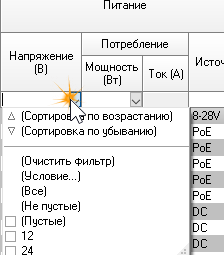
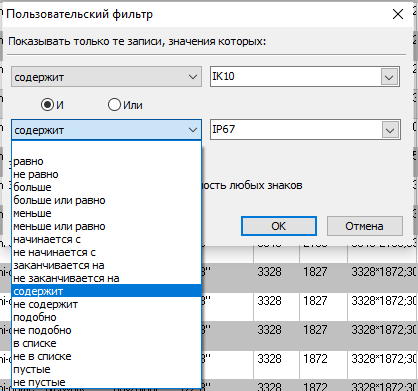
Кликните по стрелке в окошке со стрелкой вверху столбца (между значениями параметров и заголовком) и выберите значение параметра из списка.
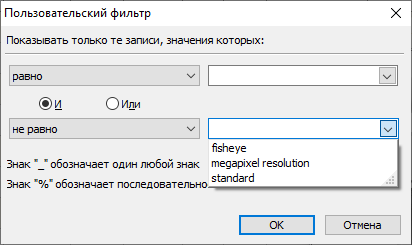
В этом окошке можно также задать следующие фильтры:
Можно устанавливать фильтры в нескольких столбцах одновременно.
|
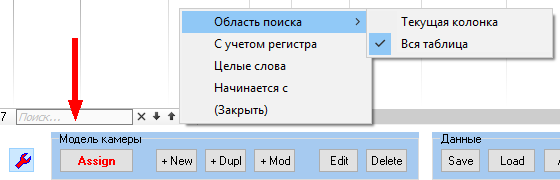
В левом нижнем углу таблицы, над панелью инструментов находится Строка поиска. Для поиска по всей таблице ячеек содержащих определенное значения, вводите это значение в строку поиска. Уже в процессе ввода найденные совпадения в таблице будут подсвечиваться желтым.
Справа от строки поиска высвечивается количество найденных совпадений, еще правее находятся кнопки показа строк с результатами поиска, перемещения по результатам поиска, и вызов меню опций поиска.
См. также Найти (Ctrl+F), Find on Layout (найти на плане)
|
Вы можете использовать клавиши со стрелками для перемещения фокуса по ячейкам таблицы. Если нажать клавишу "стрелка вниз" на самой нижней строке, то будет создана новая строка.
|
См. также: Таблицы оборудования, Панель инструментов, Контекстное меню, Параметры оборудования
 . Затем кликните по этому месту. Выделенная строка будет подсвечена и отмечена знаком
 .
. . Кликните по этой границе.
 . Нажмите левую кнопку мыши и перемещайте курсор. После получения нужного размера отпустите кнопку мыши.
 . Нажмите левую кнопку мыши и перемещайте курсор. После получения нужного размера отпустите кнопку мыши.