Feedback on: VideoCAD - Добавление марки оборудования в Базу оборудованияadd_eq_modelПримеры работы с VideoCAD > Добавление марки оборудования в Базу оборудования /Dear CCTVCAD Software,
Добавление марки оборудования в Базу оборудования
Начиная с версии VideoCAD 16 самым простым, полным и точным является способ самостоятельного добавления оборудования в Базу оборудования с помощью Искусственного интеллекта. Этот способ не требует никаких особых знаний. Вы можете быстро добавить любое оборудование и тут же включать его в проекты используя все способности VideoCAD.
Ниже описаны принципы ручного добавления моделей, единственно возможного в предыдущих версиях VideoCAD:
Чтобы самостоятельно добавить новую марку оборудования в Базу оборудования VideoCAD:
Если кнопка +New неактивна, вы не можете редактировать таблицу, проверьте статус кнопки Разрешить/ запретить редактирование в нижнем левом углу. Она должна быть красной . Если она синяя, кликните по ней чтобы разрешить редактирование таблицы.
Кнопкой Types на Панели инструментов Базы оборудования.
•
Кликом по значку с точками в углу поля Имя типа в Базе оборудования или Спецификации.
•
При добавлении новой марки оборудования кнопкой +New в Базе оборудования.
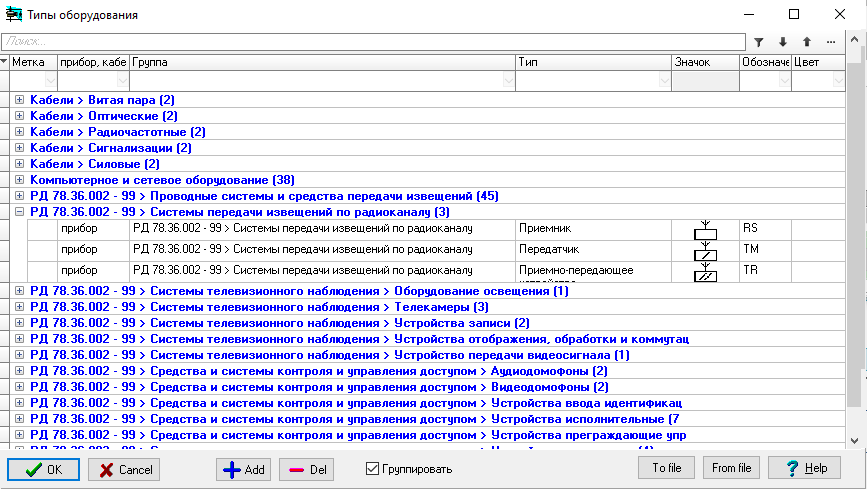
2. Кликните кнопку Add на панели инструментов библиотеки. В таблице появится новая строка.
3. Задайте параметры нового типа оборудования. Выберите из списка значение в поле прибор, кабель:
•
Прибор - любое устройство, которое может быть размещено на плане. В Графическом окне Приборы отображаются в виде прямоугольника с реальными размерами и значка. В 3D окнах приборы отображаются в виде коробок с реальными размерами и натянутыми на них фотографиями приборов. Если фотография прибору не назначена, вместо фотографии натягивается значок прибора.
•
Кабель может размещаться на плане и соединять приборы и камеры.
•
Прочее - оборудование, материалы и работы. Место размещение прочего на плане не определено. Прочее оборудование может присутствовать только в Базе оборудования и Спецификации и участвовать в подсчёте суммарной цены.
4. В поле Группа может быть произвольное название группы типов. Разделение типов на группы упрощает поиск типов в таблице.
5. В поле Имя типа может быть произвольное название типа.
6.Значок - значок, которым будет представлено на плане оборудование этого типа. Для загрузки значка кликните по полю, а затем по появившейся стрелке в правом верхнем углу поля.
Размер загружаемого графического файла может ограничиваться.
7.Обозначение - буквенно-цифровое обозначение оборудования этого типа.
8.Цвет - цвет для оборудования этого типа. Белый цвет означает отсутствие установленного цвета.
9. После заполнения нового типа кликните Assign или OK.
4. Выберите в библиотеке тип оборудования которое вы хотите добавить и кликните кнопку Assign (назначить) в окне Типы оборудования.
При выборе типа назначаются значения полям в разделе Тип оборудования в Базе оборудования:
Остальные параметры справочные, могут использоваться для удобного поиска, фильтрации и группировки строк в таблице, а также для формирования стандартных форм Спецификации и Кабельного журнала (ГОСТ 21.110, ГОСТ 21.608, ГОСТ 21.613). Заполнять их не обязательно.
6. После заполнения всех полей закройте Таблицы оборудования и согласитесь с изменениями.