Таблица камер Интерфейс таблицы |

|

|

|

|

|
||
|
Таблица камер Интерфейс таблицы |
|
|
|

|

|

|
Таблица камер
Интерфейс таблицы
|
Таблица камер Интерфейс таблицы |
|
|
|
|
|
||
|
Таблица камер Интерфейс таблицы |
|
|
|
|
|
|
|
|
||
|
|
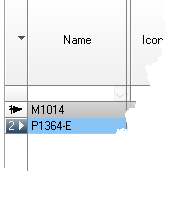
Для выделения камеры (строки) кликните по любой ячейке в этой строке. Выделенная строка будет подсвечена и отмечена знаком Для выделения соседних камер можно использовать клавиши стрелка вверх и стрелка вниз.
|
Для выделения столбца подведите курсор к границе между заголовком и данными столбца. Курсор должен принять вид стрелки вниз Для выделения нескольких столбцов удерживайте Ctrl. Для выделения диапазона столбцов удерживайте Shift или перемещайте курсор, удерживая левую кнопку мыши.
|
Подведите курсор к угловой ячейке фрагмента, нажмите левую кнопку мыши и затем перемещайте курсор, удерживая левую кнопку мыши нажатой. После выделения фрагмента отпустите левую кнопку мыши.
|
Выделение и редактирование параметра (ячейки)
Для выделения ячейки кликните по ней. Для редактирования параметра кликните по ячейке двойным кликом.
В результате двойного клика по ячейке:
Если параметр является входным параметром для расчёта, то в появившемся окне можно его изменить непосредственно. Если параметр является результатом расчёта, то в окне можно изменить входные параметры, которые влияют на этот результат. Если параметр является справочным параметром модели камеры, то появится Таблица моделей камер.
Нельзя редактировать параметры непосредственно в Таблице камер.
После редактирования параметра необходимо обновить информацию об этой камере в Таблице камер с помощью контекстного меню. |
Подведите курсор к границе столбца в области заголовка. Курсор примет вид двойной стрелки
|
Подведите курсор к границе строки на левом краю таблицы. Курсор примет вид двойной стрелки
Можно менять высоту только у всех строк одновременно.
|
Для перемещения столбца поместите курсор над заголовком столбца. Нажмите левую кнопку мыши и перемещайте курсор. После перемещения столбца отпустите кнопку мыши.
Для перемещения строки поместите курсор над самым левым столбцом с номером строки. Курсор примет вид стрелки вправо.
Выделите строку кликом. Затем нажмите левую кнопку мыши. Над строкой появится красная черта. Перемещайте курсор вдоль левого столбца с номерами строк. После перемещение красной черты в цель перемещения строки отпустите кнопку мыши.
|
Вы можете настраивать видимость столбцов, сохранять и восстанавливать структуры таблица как Виды.
Чтобы быстро показать или скрыть любой столбец:
Скрыть столбцы можно также выделив их, а затем выбрав в контекстном меню Скрыть выделенные столбцы.
|
Вы можете настраивать видимость столбцов, сохранять и восстанавливать структуры таблица как Виды.
|
Для сортировки по значению параметра в столбце просто кликните по заголовку столбца. Повторный клик меняет порядок сортировки на обратный.
Для сортировки по нескольким столбцам, во время кликов по заголовкам удерживайте Ctrl.
|
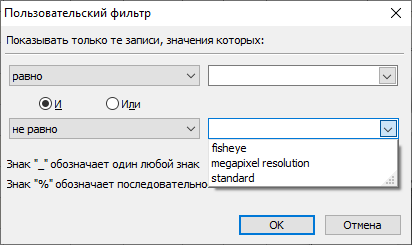
Кликните по стрелке в окошке со стрелкой вверху столбца (между значениями параметров и заголовком) и выберите значение параметра из списка.
В этом окошке можно также задать следующие фильтры:
Можно назначать фильтры в нескольких столбцах одновременно.
Полученный комбинированный фильтр в виде строки может использоваться для выбора камер для PDF отчета.
|
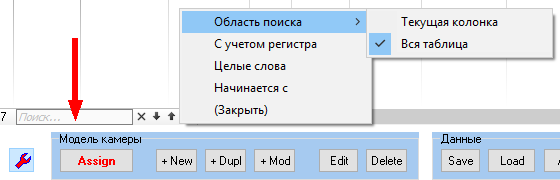
В левом нижнем углу таблицы, над панелью инструментов находится Строка поиска. Для поиска по всей таблице ячеек содержащих определенное значения, вводите это значение в строку поиска. Уже в процессе ввода найденные совпадения в таблице будут подсвечиваться желтым.
Справа от строки поиска высвечивается количество найденных совпадений, еще правее находятся кнопки показа строк с результатами поиска, перемещения по результатам поиска, и вызов меню опций поиска.
|
См. также: Таблица камер, Панель инструментов, Контекстное меню, Параметры камеры.

 . Кликните по этой границе.
 . Нажмите левую кнопку мыши и перемещайте курсор. После получения нужного размера отпустите кнопку мыши.
 . Нажмите левую кнопку мыши и перемещайте курсор. После получения нужного размера отпустите кнопку мыши.