

Быстродействие и системные требования |

|

|

|

|

|
||
|
Быстродействие и системные требования |
|
|
|
|

|

|
Быстродействие и системные требования
|
Быстродействие и системные требования |
|
|
|
|
|
||
|
Быстродействие и системные требования |
|
|
|
|
|
|
|
|
||
Рекомендуемые минимальные системные требования:
| • | Двухядерный процессор или выше; |
| • | Оперативная память - 1 Гб; |
| • | Свободное место на жестком диске - 1 Гб; |
| • | Операционная система Windows XP, Windows 2000, Windows Vista, Windows 7, Windows 8, Windows 10; |
| • | Мышь Scroll (с колёсиком); |
| • | Видеокарта с аппаратной поддержкой OpenGL 3.0 (большинство современных видеокарт подходят). |
Данные требования относятся только к самой программе с чистым проектом. Как и у других CAD программ, реальные системные требования существенно зависят от сложности материалов с которыми вы работаете.
Если вы размещаете много сложных 3D моделей, используете в качестве подложки графический файл размером в десятки мегабайт, то вам необходим мощный компьютер.
Но вы можете упростить свои материалы и сделать ту же самую работу на слабом компьютере.
Новые версии VideoCAD, как правило, работают быстрее, чем старые версии, если сравнивать одинаковые проекты. Но в новых версиях появляются новые инструменты, которые требуют новых ресурсов. Эти инструменты можно отключить когда они не нужны. Скорость генерации картинок в 3D (3D Video, 3D Мир) была значительно увеличена в VideoCAD11, а скорость в 2D (Графическое окно) была значительно увеличена в VideoCAD14.
Практические испытания VideoCAD14 показали возможность работы с одновременным отображением на экране нескольких тысяч 3D моделей и сотен камер с наиболее сложным видом проекций зон обзора (дисторсия объектива точно + градиентная заливка + затенения от препятствий + проекции на двух уровнях + высокое разрешение сверху + поворот камеры вокруг своей оси).
Для ускорения сложной графики VideoCAD14 загружает сгенерированные объекты в память видеокарты, поэтому максимальное количество объектов в проекте зависит от возможностей видеокарты. Для загрузки объектов в видеокарту требуется некоторое время , поэтому с большими проектами может быть временное замедление сразу после открытия Графического окна, окна 3D Мир и 3D Видео. После появления на экране всех объектов, эти объекты начинают обновляться из памяти видеокарты и графика достигает максимальной скорости.
Производительность программы не сильно зависит от количества камер в проекте. В VideoCAD эффективно делаются проекты на сотни камер. В тоже время при неправильных действиях можно ощутить недостаток производительности уже с одной камерой.
VideoCAD предоставляет точные и мощные инструменты, но он никак не контролирует нагрузку от их использования. Для комфортной и эффективной работы необходимо научиться управлять нагрузкой на программу. VideoCAD предоставляет инструменты и для такого управления.
Длительный запуск программы
Из за необходимости инициализаций большого числа 3D моделей, базы данных моделей видеокамер и построения сложных меню программа может требовать до нескольких минут для запуска. Большое время запуска не является признаком недостатка производительности после запуска.
Основные причины замедления работы программы:
1. Инструменты моделирования параметров камер в окне 3D Видео
Инструменты моделирование разрешения, размытия движения, глубины резкости, экспозиции, rolling shutter, анимации, моделирования освещения и чувствительности, компрессии, PiP, дисторсии, чересстрочной развёртки, реального разрешения более размера экрана... Включённые светильники также требуют вычислительных ресурсов.
VideoCAD позволяет использовать эти инструменты даже одновременно для точного комплексного моделирования камер и сцен. Но скорость генерации изображений при их использовании может резко снижаться. Сложные точные инструменты требуют много ресурсов. Одновременно открытые окна 3D Видео и 3D Мир также замедляют работу программы.
Эти инструменты предназначены только для специального моделирования и должны быть отключены во время обычной работы по размещению камер.
Оперативно включать и выключать всю обработку изображения можно в Главном меню окна 3D Видео>Отключить обработку изображения. Пунктом Обновлять 3D изображение только при клике можно исключить лишние перерисовки окна 3D Видео.
2. Слишком много деталей
Надо понимать, что любой объект, построение, а особенно 3D модель будет требовать ресурсов при каждом обновлении картинок в 2D и 3D. Каждая 3D модель которую вы включили в проект потребует время на свою загрузку и увеличит время запуска программы. Чем красивее 3D модель тем больше ресурсов она требует.
Вы можете примерно оценивать насколько 3D модель "тяжёлая" по числу граней из которых она состоит. Чем больше граней содержит модель, тем больше ресурсов требуется для её обработки. Можно увидеть число граней в Информационной панели (параметр faces= ) если расположить курсор мыши над 3D моделью на плане.
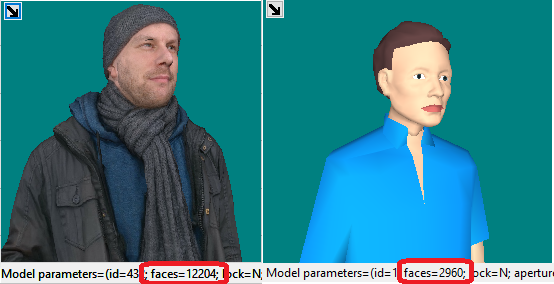
Если слишком увлекаться украшениями и деталями, то ощутить недостаток быстродействия можно довольно скоро.
Если вы замечаете что программа стала работать медленно, то, вероятно, деталей уже слишком много.
Скорость обновления изображения в Графическом окне сильно зависит от количества и типов объектов на плане. Меньше всего ресурсов требуется для рисования линий и построений на основе линий. Больше ресурсов требуется для рисования заливок и полигонов, сплошных заливок зон обзора камер (особенно градиентных заливок), картинок 3D моделей (особенно с высоким разрешением проекций) и текстов.
Работу можно значительно ускорить если спрятать долго рисуемые объекты на невидимый слой. Показать этот слой можно во время создания выходных картинок и получить всю задуманною красоту.
3. Расчёт затенений
Значительных ресурсов может требовать расчёт затенений. VideoCAD считает затенения точно, без упрощений, вы можете быть уверены в правильности результата. Но при каждом изменении на плане VideoCAD должен посчитать и сложить тени от каждой грани построений и 3D моделей, находящихся в поле зрения активной камеры. И если этих граней очень много, программа может даже зависнуть. Таким образом, перегрузка расчёта затенений также связана со cлишком большим числом деталей.
Вы можете значительно облегчить нагрузку на программу если отключите расчёт затенений во время обычной работы. Вы всегда сможете позже пересчитать затенения от всех камер. Расчёт затенений от 3D моделей лучше отключать. Вы можете гибко управлять расчетом затенений от определённых объектов через слои, типы линий, настройкой типов 3D моделей и отдельных экземпляров 3D моделей.
4. Большие площади рисования проекций зон обзора
В некоторых положениях камеры проекция зоны обзора является бесконечной по длине, а значит и по площади. Большую площадь может занимать проекция зон обзора камер PTZ и Fisheye.
Несмотря на то что на экране бесконечная зона обзора может быть ограничена препятствиями, расчёт затенений осуществляется по всей её площади и при большом количестве препятствий расчёт и рисование мелких деталей затенений может потребовать много ресурсов. Для устранения этой причины замедления ограничивайте длину бесконечных и чрезмерно длинных зон обзора камер с помощью параметра Максимальное расстояние рисования зоны обзора.
5. Сложная подложка
Подложка может быть слишком сложной, требовать много ресурсов для рисования и тормозить работу программы. Как правило, для проектирования видеонаблюдения не нужно много деталей на подложке. Если при скрытой подложке программа начинает работать намного быстрее, то рекомендуется упростить такую подложку. Возможно, будет лучше перевести её в растровый вид на время проектирования.
Попробуйте использовать для загрузки подложки инструмент Картинка. Картинка может дополнять и заменять Подложку для не слишком сложных планировок. Но в отличие от подложки, способной хранить и отображать векторные чертежи высокого разрешения, картинка преобразует векторные чертежи в растровые текстуры и загружает их в память видеокарты, поэтому работает быстрее чем Подложка, но имеет ограниченное разрешение.
6. Большое количество камер с точным моделированием дисторсии объектива
Точное моделирование дисторсии объектива требует ресурсов и при одновременном отображении на экране большого количества камер с дисторсией могут возникать задержки перерисовки экрана в 2D. При большом числе камер в проекте рекомендуется моделировать дисторсию точно только у избранных камер. У большинства камер рекомендуется использовать Упрощенное моделирование дисторсии, которое требует намного меньше ресурсов.
В Окне настроек Вы можете переключать способ моделирования дисторсии во всём проекте сразу.
7. Использование GDI+ в Графическом окне
Возможность использования GDI+ оставлена на случай неработоспособности видеокарты, для экспорта картинок или работы под виртуальными машинами. Переведите переключатель 2D графический интерфейс в положение OpenGL и скорость работы графической части программы значительно возрастёт.
8. Антивирусы и другие охранные программы
Антивирусы могут значительно замедлять работу программ. Если вы испытываете недостаток производительности даже с чистым проектов, попробуйте отключить антивирус и внести VideoCAD в список надёжных приложений.
Смотрите также: Ошибки в рисовании 3D изображений.