Инструменты на Панели редактирования выделенного похожи на инструменты Панели параметров текущего построения, но они оказывают действие сразу на все выделенные объекты. На Панели редактирования выделенного доступны только инструменты, применимые к выделенным в данный момент объектам.
Например,с помощью панели можно в несколько кликов поднять все выделенные объекты на другой этаж, заменить обои в комнате, цвет, толщину и высоту стен, заменить 3D модели, заменить окна двери и т.п.
Инструменты 1..5 действуют на 3D модели, 6,7 - действуют на стены, двойные линииипроёмы в стенах, остальные инструменты универсальные и действуют на объекты многих типов.
1. В окошке можно задать горизонтальный угол поворота всех выделенных 3D моделей.
2. Если чекбокс отмечен, то при задании высоты всех выделенных 3D моделей в окошке 10 будут пропорционально изменяться и другие размеры этих 3D моделей.
3. Кнопка вызывает меню с помощью которого можно заменить все выделенных 3D модели на другие или повернуть все выделенные 3D модели на заданный угол. Например, можно быстро заменить все окна и двери в помещении, автомобили, людей и т. п.
5. Если чекбокс отметить, то при включённом расчёте затенений для активной камеры и при включённом учёте 3D моделей при расчёте затенений, выделенные 3D модели будут рассматриваться как препятствие при расчёте затенений.
6. В окошке можно назначить толщину всех выделенных стен, двойных линий, проёмов в стене. Кнопками 7 можно выбрать в какую сторону объекты будут расширяться или сужаться.
8. В окошке можно задать высоту на которую следует опустить или поднять все выделенные объекты. Клик по кнопкам рядом с окошком приведёт к увеличению или уменьшению высоты над землей всех выделенных объектов на заданное в окошке значение. При подьёме или опускании сохраняются относительные высоты между объектами, так можно поднять целый этаж с большим количеством объектов на разных высотах.
9. В окошке можно задать высоту над землёйдля всех выделенных объектов.
10. В окошке можно задать собственную высоту для всех выделенных объектов. Если чекбокс 2 отмечен, то при задании высоты всех выделенных 3D моделей в окошке 10 будут пропорционально изменяться и другие размеры этих 3D моделей.
11.В окошке можно задать максимальную высоту для всех выделенных объектов. Максимальная высота =Высота над землёй +Собственная высота объекта.
12. Если чекбокс отмечен, то при изменении любого из цветов 13 этот цвет будет назначен цвету в 2D, 3D и при печати всех выделенных объектов.
13. Кнопками можно назначить цвет в 2D, 3D и при печати всем выделенным объектам.
заменить марку оборудования. Выберите новую марку для выделенных приборов или кабелей из Таблиц оборудования и кликните Выбрать.
редактировать обозначение. При переименовании будет предложено сохранить нумерацию.
показать/скрыть буквенно-цифровое обозначение.
показать/скрыть линию выноску обозначения.
показать/скрыть название марки оборудования в обозначении.
показать/скрыть высоту установки оборудования в обозначении.
установить размер значков приборов. Во всплывающем комбобоксе можно назначить точный размер в пикселях или выбрать:
•
default - размер значка установленный в Окне настроек;
•
=picture - размер значка равен размеру его картинки, пикселей.
16. Чекбокс Прозрачность делает прозрачными в Графическом окне все выделенные Полигоны, а также переключает прозрачность фотографий и значков Приборов.
Многие операции, связанные с изменением значения в окошках программы вне Панели редактирования выделенного могут быть применены сразу ко всем выделенным объектам. Чтобы применить значение в каком-либо окошке ко всем выделенным объектам - кликните по окошку правой кнопкой мыши и выберите нужный пункт меню.
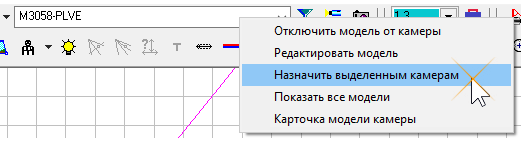
Например, вы можете изменить модельсразу у всех выделенных камер. Для этого:
•
Выделите на плане камеры, модель которых необходимо изменить
•
Кликните правой кнопкой мыши по окошку Модель активной камеры и по пункту всплывающего меню Назначить выделенным камерам.
Если какой либо инструмент может быть применён ко всем выделенным объектам,то при появлении выделенных объектов на плане он окрашивается в пурпурный цвет. Например, вы можете менять вид проекций зон обзора сразу у всех выделенных камер кнопками группы Вид . При появлении выделенных камер, кроме активной камеры кнопки становятся пурпурными .
Можно включать и выключать Линию-выноску для имени камеры. Другие инструменты и пункты меню тоже могут иметь такое свойство.




 ,
, 

 для всех выделенных объектов.
 для всех выделенных объектов. Если чекбокс
  для всех выделенных объектов.
 позволяет назначить одинаковый

 позволяет назначить одинаковый