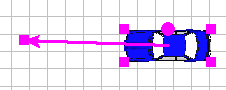
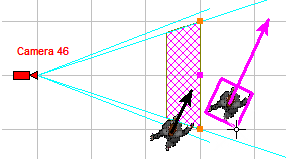
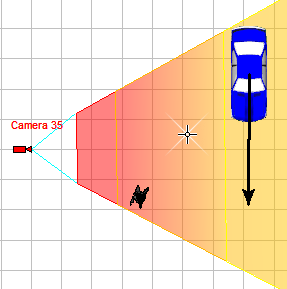
3.1 Создайте и разместите в нужной позиции камеру.
3.2 Откройте окно Геометрия камеры  и установите формат сенсора - 1/3", фокусное расстояние объектива - 4мм, формат кадра - 4:3. Закройте окно. и установите формат сенсора - 1/3", фокусное расстояние объектива - 4мм, формат кадра - 4:3. Закройте окно.
3.3 Откройте окно Чувствительность и разрешение  и установите количество пикселей видеосенсора по горизонтали - 2048 и по вертикали - 1536. Закройте окно и сохраните изменения. и установите количество пикселей видеосенсора по горизонтали - 2048 и по вертикали - 1536. Закройте окно и сохраните изменения.
3.4 Откройте 3D Видео  . Включите обработку изображения, если она отключена. При необходимости, для лучшей видимости, растяните окно 3D Видео. . Включите обработку изображения, если она отключена. При необходимости, для лучшей видимости, растяните окно 3D Видео.
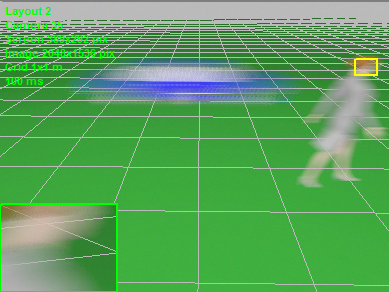
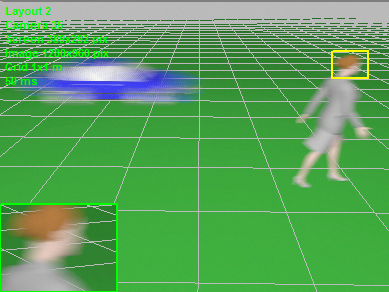
Если функция PiP включена (по умолчанию), в окне 3D Видео будет отображаться жёлтый прямоугольник и в углу изображения, внутри зелёного прямоугольника, будет присутствовать фрагмент кадра из жёлтого прямоугольника.
Обратите внимание, что весь кадр показывается с меньшим разрешением и лишь фрагмент из жёлтого прямоугольника показывается с реальным разрешением 2048x1536.
Кликом средней кнопкой мыши (колёсика) установите жёлтый прямоугольник на движущуюся 3D модель.
Подробнее о настройке PiP см. PiP.
3.5 Двойным кликом по окну 3D Видео откройте Панель параметров изображения.
3.6 Выберите вкладку Камера. Снимите отметку с Согласно параметров камеры если она установлена.
Выберите '100' в окошке Экспозиция (мс). Отметьте Модел. постоян на панели Экспозиция (мс).
Выберите '50' в окошке Rolling shutter. Отметьте Модел. постоян на панели Rolling shutter.
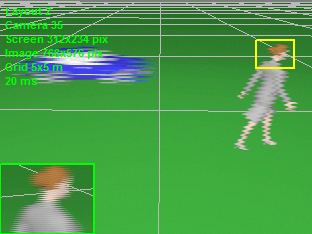
Во время генерации изображения на кнопке 3D Видео появится мигающая рамка  . Одновременное моделирование экспозиции и rolling shutter может занять до нескольких минут. Через некоторое время вы увидите модель изображения. . Одновременное моделирование экспозиции и rolling shutter может занять до нескольких минут. Через некоторое время вы увидите модель изображения.
Можно изменять реалистичность моделирования Экспозиции и Rolling shutter на вкладке 3D моделирование в Окне настроек. Чем реалистичнее моделирование, тем больше времени требуется для генерации изображения в окне 3D Видео.
3.7 Сохраните изображение в окне 3D Видео. Главное меню>Сохранить как *.png
|