Окно настроек 3D моделирование |

|

|

|

|

|
||
|
Окно настроек 3D моделирование |
|
|
|

|

|

|
Окно настроек
3D моделирование
|
Окно настроек 3D моделирование |
|
|
|
|
|
||
|
Окно настроек 3D моделирование |
|
|
|
|
|
|
|
|
||
Графическое окно Главное меню Вид Настройки 3D моделирование |
|
Панель 3D
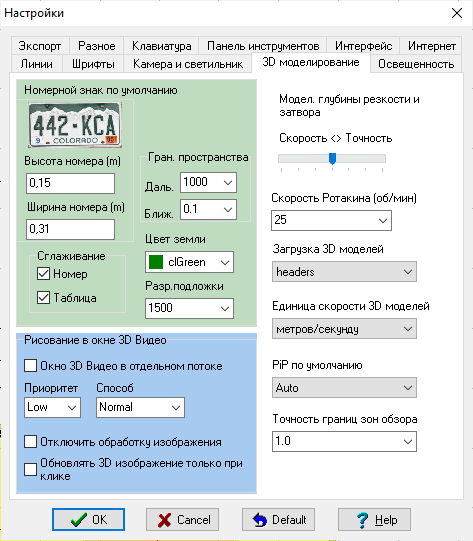
Номерной знак по умолчанию - используется по умолчанию с 3D моделями с номерными знаками, а также в окнах 3D Тест, 3D Тест на границах зоны обзора и на тестовых картинках окна Плотность пикселей.
Для изменения номерного знака по умолчанию просто кликните по его изображению.
Кроме номерного знака по умолчанию, можно назначать разные номерные знаки для разных 3D моделей с номерами, добавлять номера к любым 3D моделям, задавать места номеров и углы поворотов.
Высота номера - вертикальный размер автомобильного номера в окнах 3D Видео и 3D Мир.
Ширина номера - горизонтальный размер автомобильного номера в окнах 3D Видео и 3D Мир.
Задайте в этих окошках размеры автомобильного номерного знака по умолчанию.
Вы можете назначать номерные знаки отличные от номерного знака по умолчанию. В качестве номеров могут использоваться любые растровые картинки. См. Материалы и автомобильные номера.
Цвет земли - цвет земли в окне 3D Видео. В окне 3D Мир цвет земли задается отдельно.
Сглаживание номера и тестовой таблицы. Если эти чекбоксы отмечены - номерные знаки и тестовая таблица в окне 3D Видео отображаются более реалистично, но при этом увеличивается время перерисовки окне 3D Видео, и могут быть ошибки на некоторых старых видеокартах.
При использовании устаревших моделей видеокарт, на изображении в окне 3D Видео возможно появление искажений. Для уменьшения искажений рекомендуется уменьшить пространство. Увеличение ближней границы пространства оказывает намного большее влияние на искажения, чем уменьшение дальней.
Объекты, находящиеся ближе к камере, чем ближняя граница пространства или дальше дальней границы пространства не будут отображаться, но искажения объектов, находящихся между границами пространства будут уменьшены или полностью ликвидированы.
Для моделирования дальнобойных камер с большим фокусным расстоянием требуется расширить Границы пространства и Максимальное расстояние рисования зоны обзора. Максимальное расстояние моделирования может ограничиваться видеокартой. На больших расстояниях могут появиться артефакты, особенно на 3D моделях.
В этом окошке можно установить разрешение векторной подложки отображаемой в окне 3D Видео и 3D Мир.
На этой панели можно оптимизировать скорость перерисовки окна 3D Видео под производительность вашего компьютера, особенности проекта и привычки проектировщика.
Вы можете управлять приоритетом рисования в окне 3D Видео в окошке Приоритет. Чем выше приоритет, тем быстрее перерисовывается изображение в окне 3D Видео, но тем сильнее тормозится работа в Графическом окне во время перерисовки.
Использовать отдельный программный поток для перерисовок в окне 3D Видео. В результате перерисовки в окне 3D Видео не задерживают работу в других окнах, но выполняются с запаздыванием.
Чекбокс отмечен по умолчанию. В случае возникновения сбоев во время обновления окна 3D Видео, попробуйте снять отметку.
В окошке Способ вы можете переключать способ перерисовки изображения в окне 3D Видео в отдельном потоке.
| • | Normal - рисование изображения обычным образом, в одну стадию; |
| • | 2 stage - рисование в 2 стадии. на первой стадии быстро выводится "сырое" изображение, затем производится ресурсоёмкая обработка; |
| • | 2 stage+2 priority - тоже что и 2 stage, но первая стадия выполняется быстрее с повышенным приоритетом. |
Обновлять 3D изображение только при клике
Моделирование сложных 3D сцен, особенно с освещением требует значительных ресурсов компьютера.
Если изображение в окне 3D Видео обновляется слишком медленно и это мешает работе в Графическом окне, - отметьте этот пункт. После этого изображение в окне 3D Видео будет обновляться только при активации камер. Для принудительного обновления изображения кликните по нему.
Чекбоксы дублируется в главном меню окна 3D Видео.
Отключить обработку изображения
Если этот пункт отмечен, отключается дополнительная обработка 3D изображения.
Отключается моделирование гамма коррекции, шумов, яркости, контраста, разрешения, чёткости, компрессии, вывод титров и анимация.
Скорость обновления изображения возрастёт, могут исчезнуть ошибки на устаревших видеокартах.
Чекбокс дублируется в главном меню окна 3D Видео.
Моделирование глубины резкости и затвора
С помощью движка Скорость<>Точность можно выбрать компромисс между реалистичностью и скоростью моделирования глубины резкости, времени экспозиции и rolling shutter.
Смотрите также статьи: Основы работы в VideoCAD. Часть 5. Видеонаблюдение за движущимися объектами (*.pdf)
В окошке можно установить скорость вращения всех объектов Ротакин.
В окошке можно выбрать порядок загрузки 3D моделей при старте программы.
| • | Headers - загружать заголовки всех 3D моделей, а 3D модели используемые в проекте загружать целиком; |
| • | Wholly - все 3D модели из библиотеки загружать целиком при старте программы. |
В окошке можно выбрать единицу измерения скорости 3D моделей: метров в секунду или километров в час.
В окошке можно выбрать режим PIP который будет назначаться по умолчанию для новых камер. Чтобы отключить PIP для новых камер выберите OFF.
Точность векторизации границ зон обзора в окне 3D Мир.